磊科无线路由器升级操作步骤

路由器设置
路
路由器设置
5726
文章
0
评论
• 2021年1月11日19:05:51 • 磊科路由器 • 阅读 25,454

原标题:"将磊科无线路由器进行升级怎么操作"相关路由器设置经验分享。 - 来源:WiFi之家网  对磊科无线路由器进行升级是非常有必要的,可以使得路由器更加稳定、高效率的工作"

原标题:"将磊科无线路由器进行升级怎么操作"相关路由器设置经验分享。 - 来源:【WiFi之家网】

磊科无线路由器升级操作步骤

  对磊科无线路由器进行升级是非常有必要的,可以使得路由器更加稳定、高效率的工作。本文【WiFi之家网】介绍了磊科无线路由器进行升级操作的方法!

  磊科无线路由器进行升级操作的方法

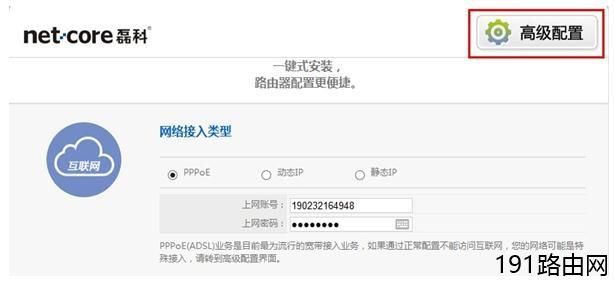
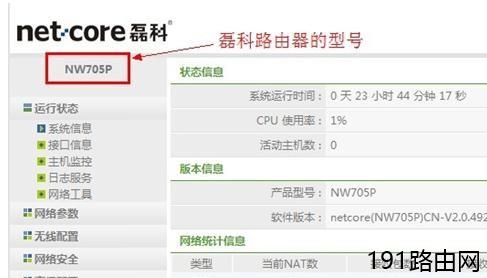
  1、查看产品型号:查看磊科无线路由器的型号:在路由器的底部一般都会标有产品的型号,并记录下来;也可以在磊科无线路由器的管理界面查看型号:登录后,在“高级配置”界面的左上角会标有产品的型号。
磊科无线路由器升级操作步骤

  2、下载升级固件:到磊科无线路由器的官网下载对应型号的升级固件,点击进入磊科路由器固件下载页面

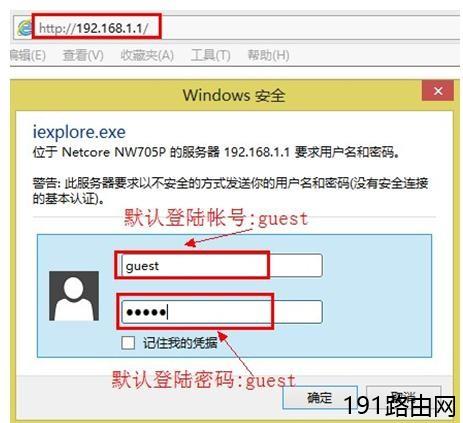
  3、进入磊科路由器的管理界面:在浏览器里面输入192.168.1.1,然后按回车键---->输入登录用户名和登录密码---->点击“确定”登录。
磊科无线路由器升级操作步骤

  4、点击“高级配置”。

磊科无线路由器升级操作步骤

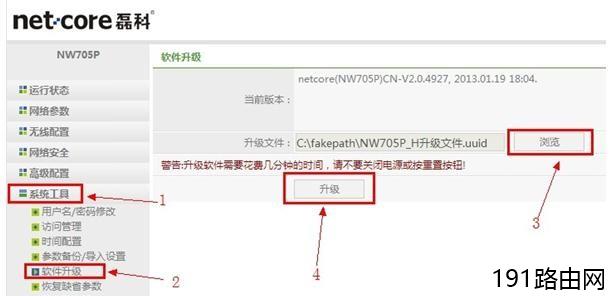
  5、点击“系统工具”---->再点击“软件升级”---->点击右侧的“浏览”找到刚才下载的升级固件文件---->点击“升级”。
磊科无线路由器升级操作步骤

  注意:整个升级过程大约需要几分钟的时间,在这个过程中请不要关闭电源或按重置按钮,否则会造成升级失败,损坏路由器,使得其无法正常使用。

相关推荐

fwr100无线路由器设置(fwr100无线路由器手机设置) 路由器设置

fwr100无线路由器设置(fwr100无线路由器手机设置)

FWR100无线路由器设置 FWR100无线路由器是一款高性能、稳定可靠的无线路由器,使用方便,设置简单。以下是通过手机进行FWR100无线路由器的设置步骤: 第一步:连接无线路由器 将FWR100无...
手机怎么进路由器设置界面(手机怎么进入wifi路由器设置) 路由器设置

手机怎么进路由器设置界面(手机怎么进入wifi路由器设置)

如果你想要进入你的wifi路由器设置,你需要知道如何使用手机来配置。以下是步骤: 首先,确保你的手机连接到wifi路由器。 然后打开一个浏览器,输入路由器的IP地址。你可以在路由器的说明书或者标签上找...
user路由器设置软件(华为路由器设置软件) 路由器设置

user路由器设置软件(华为路由器设置软件)

用户路由器设置软件(华为路由器设置软件) 用户路由器设置软件是用来设置华为路由器的软件,华为路由器是一种常见的网络设备,它可以将网络信号转换为无线信号,使多个用户可以共享同一个网络。用户路由器设置软件...
路由器设置双通道(路由器双通道和单通道区别) 路由器设置

路由器设置双通道(路由器双通道和单通道区别)

路由器是一种网络设备,可以连接多个设备,并将它们连接到互联网上。双通道路由器和单通道路由器的区别在于它们连接到互联网的方式。 单通道路由器只有一个无线频带,可以在2.4GHz或5GHz频段之间切换。这...
路由器设置IP图解(路由器设置固定ip地址) 路由器设置

路由器设置IP图解(路由器设置固定ip地址)

路由器设置IP图解(路由器设置固定ip地址) 路由器是连接到互联网的重要设备,它可以为多台计算机提供网络连接。在路由器设置中,固定ip地址是一个非常重要的设置,它可以保证网络连接的稳定和安全。 什么是...