
Win7配置磊科无线路由器操作步骤

路由器设置
路
路由器设置
5726
文章
0
评论
• 2021年1月5日19:06:05 • 磊科路由器 • 阅读 14,370

原标题:"怎么使用Windows7的计算机配置磊科无线路由器"相关路由器设置经验分享。 - 来源:WiFi之家网  在Windows 7系统下,一台全新的Netcore磊科无线路由器,从路由器的安装到"

原标题:"怎么使用Windows7的计算机配置磊科无线路由器"相关路由器设置经验分享。 - 来源:【WiFi之家网】

本文要点
  • 使用Windows 7的计算机配置磊科无线路由器的方法:配置Windows 7电脑IP
  • 使用Windows 7的计算机配置磊科无线路由器的方法:配置Netcore磊科路由器

Win7配置磊科无线路由器操作步骤

  在Windows 7系统下,一台全新的Netcore磊科无线路由器,从路由器的安装到完成所有的配置,需要经过以下配置步骤,本文【WiFi之家网】介绍了使用Windows 7的计算机来配置磊科无线路由器的方法!

  使用Windows 7的计算机配置磊科无线路由器的方法:配置Windows 7电脑IP

  1、右击“网络”选择”属性”.
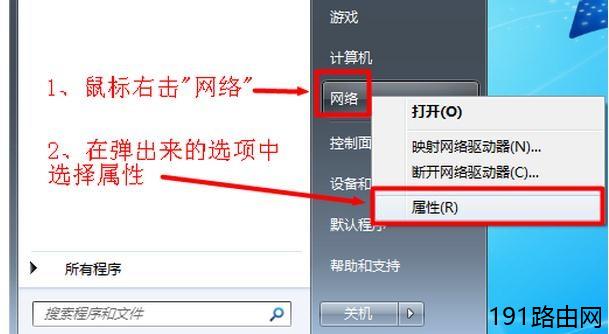
Win7配置磊科无线路由器操作步骤

  2、点击“更改适配器设置”

  3、右击“本地连接”选择“属性”

  4、选择“Internet协议版本4(TCP/IPv4)”,并点击“属性”。

  4、勾选“自动获得IP地址”和“自动获得DNS服务器地址”选项---->点击“确定”。

  使用Windows 7的计算机配置磊科无线路由器的方法:配置Netcore磊科路由器

  1、登录管理界面:在浏览器里面输入192.168.1.1,然后按回车键---->输入默认的登陆帐号:guest,默认的登陆密码:guest---->点击“确定”就可以登录到Netcore磊科路由器的管理界面了。

>

  2、在“网络接入类型”下面选择“PPPoE”---->输入宽带运营商提供给的“上网账号”和“上网密码”---->在“无线配置”下面的“无线名称(SSID)”后面输入无线网络的名称---->在“无线加密状态”后面选择“加密”---->在“无线密码”后面设置一个复杂一点的密码---->点击“保存生效”。

  至此,就完成了Netcore磊科路由器在Windows 7电脑下面的配置,这时候电脑就可以直接上网了,Windows 7电脑上不需要再进行宽带拨号连接。

相关推荐

无线路由器wifi怎么设置(无线路由器wifi怎么设置密码) 路由器密码

无线路由器wifi怎么设置(无线路由器wifi怎么设置密码)

无线路由器wifi怎么设置 无线路由器是连接电脑和互联网的一种设备,通过无线信号进行数据传输,使用户不必再使用网线连接电脑和路由器,更方便地享受互联网。 1. 连接路由器 首先需要将路由器和电脑通过网...
fwr100无线路由器设置(fwr100无线路由器手机设置) 路由器设置

fwr100无线路由器设置(fwr100无线路由器手机设置)

FWR100无线路由器设置 FWR100无线路由器是一款高性能、稳定可靠的无线路由器,使用方便,设置简单。以下是通过手机进行FWR100无线路由器的设置步骤: 第一步:连接无线路由器 将FWR100无...
手机怎么进路由器设置界面(手机怎么进入wifi路由器设置) 路由器设置

手机怎么进路由器设置界面(手机怎么进入wifi路由器设置)

如果你想要进入你的wifi路由器设置,你需要知道如何使用手机来配置。以下是步骤: 首先,确保你的手机连接到wifi路由器。 然后打开一个浏览器,输入路由器的IP地址。你可以在路由器的说明书或者标签上找...
user路由器设置软件(华为路由器设置软件) 路由器设置

user路由器设置软件(华为路由器设置软件)

用户路由器设置软件(华为路由器设置软件) 用户路由器设置软件是用来设置华为路由器的软件,华为路由器是一种常见的网络设备,它可以将网络信号转换为无线信号,使多个用户可以共享同一个网络。用户路由器设置软件...
路由器设置双通道(路由器双通道和单通道区别) 路由器设置

路由器设置双通道(路由器双通道和单通道区别)

路由器是一种网络设备,可以连接多个设备,并将它们连接到互联网上。双通道路由器和单通道路由器的区别在于它们连接到互联网的方式。 单通道路由器只有一个无线频带,可以在2.4GHz或5GHz频段之间切换。这...