
原标题:"网件JWNR2000T WPS加密步骤"相关路由器设置经验分享。 - 来源:WiFi之家网 所谓WPS,就是Wi-Fi联盟推出了名为Wi-Fi Protected Setup,Wi-Fi保护设置是考虑到普通用户不"
原标题:"网件JWNR2000T WPS加密步骤"相关路由器设置经验分享。 - 来源:【WiFi之家网】

所谓WPS,就是Wi-Fi联盟推出了名为Wi-Fi Protected Setup,Wi-Fi保护设置是考虑到普通用户不知道如设置无线网安全,而特别研发的一种加密技术。PBC方式就是所谓的一键加密,只需按下无线路由器上的WPS按钮,再通过鼠标点击无线网卡管理工具上的软件按钮,即可完成无线加密设置,从而建立WPA2级别的无线连接。下面【WiFi之家网】就以NETGEAR JWNR2000T无线路由器和WN111无线网卡为例,介绍如何进行WPS加密,希望对您有所帮助!
网件JWNR2000T WPS加密步骤
一、登陆网件JWNR2000T路由器管理界面,高级-无线设置-WPS设置。

二、保持现有的无线设置是指当前路由器是否处于WPS配置状态。通过WPS添加一个无线客户端将使该选项变为选中状态。
三、在电脑上安装WN111无线网卡的驱动和管理软件,完成后打开WN111管理工具,点击Join a Network。
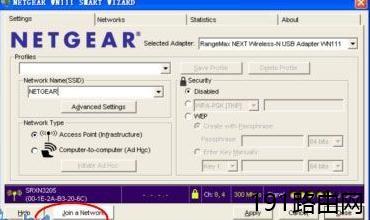
四、当无线网卡检测到周围存在支持WPS功能的路由器,请求确认,选择Yes, the AP/router supports either of then and I want to use it,点击下一步。
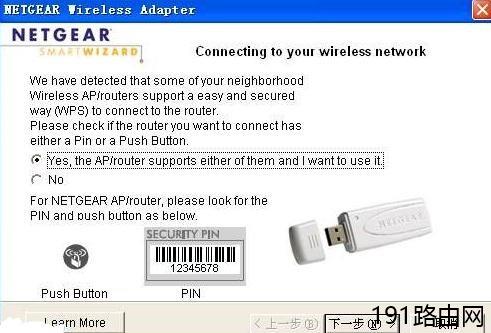
五、再次选择Yes,点击下一步,按照提示,按一下网件JWNR2000T路由器上面的WPS按钮,成功指示灯将闪烁,然后点击管理工具上的软件按钮。
六、JWNR2000T和WN111之间将建立起一个安全连接,工具上的状态栏会有变化,可以看到,WPS默认为路由器配置了zui高级别的WPA2安全密钥,点击完成。
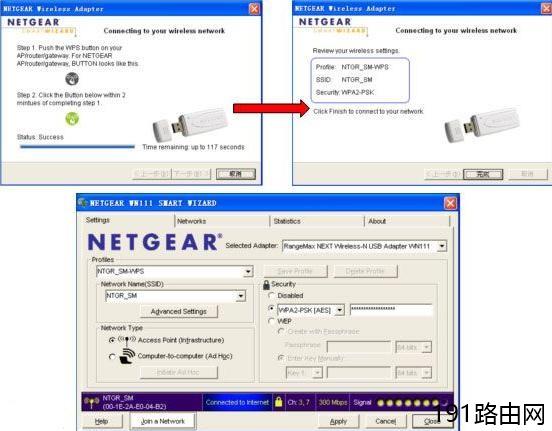
只要按照上面的步骤,网件JWNR2000T路由器就可与WN111通过PBC方式建立WPS连接,希望对大家有所帮助。

评论