
原标题:"网件WNDR4300如何更新固件"相关路由器设置经验分享。 - 来源:WiFi之家网 网件netgear是全球领先的企业网络解决方案,及数字家庭网络应用倡导者,那么你知道网件WNDR43"
原标题:"网件WNDR4300如何更新固件"相关路由器设置经验分享。 - 来源:【WiFi之家网】

网件netgear是全球领先的企业网络解决方案,及数字家庭网络应用倡导者,那么你知道网件WNDR4300怎么去更新zui新官方固件吗?下面是【WiFi之家网】整理的一些关于网件WNDR4300如何更新固件的相关资料,供你参考。
网件WNDR4300更新固件的方法
第一步、下载固件
在正常上网的情况下,访问NETGEAR中文技术支持网站(http://support.netgear.cn),在设备列表中选择您的设备型号,在图片右侧选择所需的固件版本并下载。
在NETGEAR家用产品中,固件后缀常为 ”img” 或 ”chk”. 固件下载后,请将其存放在C盘或D盘等根目录下,勿保存在桌面或其他中文文件夹。
重要提示:
不同硬件版本的网件(NETGEAR)路由器,固件不可混用。如WGR614v9不可使用WGR614v10的固件进行升级,请务必确认设备的型号及硬件版本号,选择正确的固件。
第二步、登录到设置界面
(1)、打开电脑上的浏览器,在地址栏中输入:http://www.routerlogin.com 或 http://www.routerlogin.net 然后回车。

浏览器中输入设置地址
(2)、在弹出的对话框中,“用户名”输入:admin;“密码”输入:password——>点击“确定”
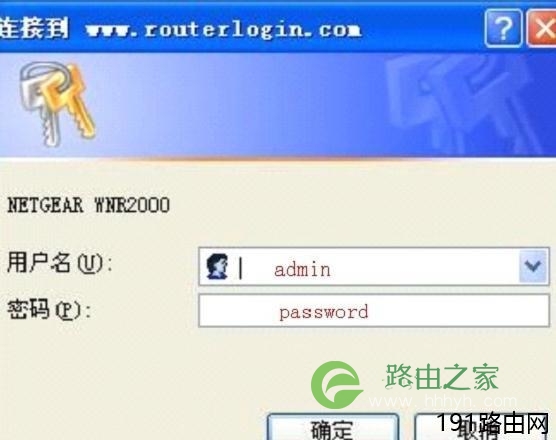
输入用户名和密码登录到NETGEAR设置界面
第三步、查看当前NETGEAR路由器的固件版本
在路由器管理界面查询当前固件版本,以确认或制定您的固件升级计划。NETGEAR的固件编号往往是升序的,对同一款硬件设备来说,其固件的数字标号越大,表示固件越新,例如对于R6300这款路由器来说,固件V1.0.2.38要新于V1.0.2.26。

查看到NETGEAR路由器的具体固件版本
第四步、上传、升级固件
不同型号的NETGEAR路由器,设置界面风格有所差异,路由器固件上传项可能会出现在管理界面如下2个位置,进入后“浏览(Browse)”选择固件,点击“上传(Upload)”,固件上传过程大约1-3分钟,待进度条完成,重新查看固件版本,如果当前固件版本与计划升级固件版本一致即表示固件上传成功。
1、维护>路由器升级(Maintenance>Router Upgrade)
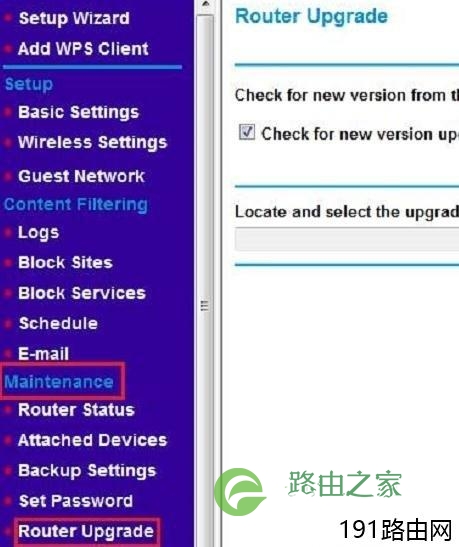
在 维护>路由器升级 选项下,上传NETGEAR路由器固件,进行升级
2、高级>管理>路由器升级(ADVANCED>Administration>Router Update)
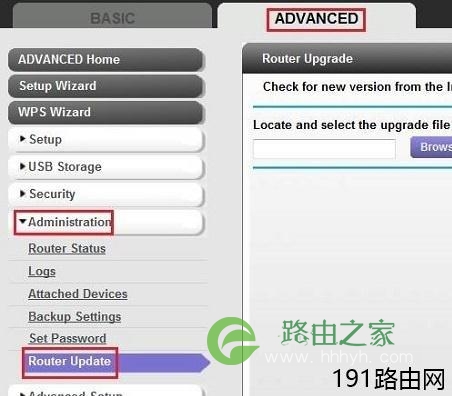
在 高级>管理>路由器升级 选项下,上传NETGEAR路由器固件,进行升级
注意问题:
(1)、一定要用网线连接电脑与NETGEAR路由器,千万不要使用笔记本,在用wifi连接到NETGEAR路由器的情况下来升级。
(2)、升级过程中请耐心等待、切勿擅自中断!
(3)、大部分型号的NETGEAR路由器的固件升级,这个过程是可逆的,使用新版固件设备亦可通过同种方式降级到较低版本。但也有少数设备或固件的升级过程是单向的,请仔细阅读固件说明。
第五步、恢复出厂设置
由于新固件可能包含功能的升级与改进,其配置文件格式与条目数量可能会与历史版本固件产生差异。所以,建议在NETGEAT路由器的固件升级完成后,把NETGEAR路由器恢复出厂设置,以保证设备可以稳定工作。

评论