
原标题:"腾达W311R网络连接无法获得DHCP指派"相关路由器设置经验分享。 - 来源:WiFi之家网 大家在使用电脑连接网络时,有本地连接受限制或无连接的错误,导致无线连接网络的情"
原标题:"腾达W311R网络连接无法获得DHCP指派"相关路由器设置经验分享。 - 来源:【WiFi之家网】

大家在使用电脑连接网络时,有本地连接受限制或无连接的错误,导致无线连接网络的情况,下面是【WiFi之家网】整理的一些关于腾达W311R网络连接无法获得DHCP指派的相关资料,供你参考。
腾达W311R网络连接无法获得DHCP指派的解决方法
一、确定腾达路由器的DHCP指派功能是否打开,输入19.168.1.1 在左侧导航栏中选择DHCP功能,打开DHCP指派功能;
二、在电脑网卡选项中修复本地连接;
三、网卡禁用再启用;
四、手动设定电脑的IP地址;
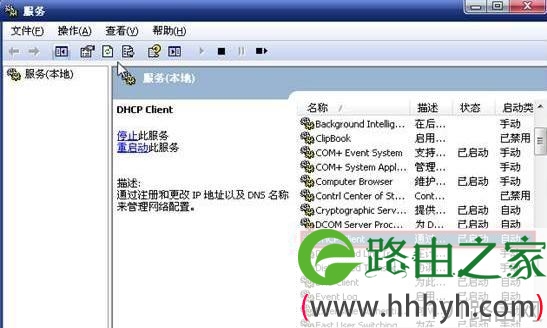
五、查看电脑服务DHCP Client是否开启,选择开启,若开启选择停止再重新启用;
六、升级网卡驱动网,有时电脑的网卡比较老,可以试试新出的驱动;
七、把网卡的工作模式调到10M(100M)半双工的工作模式下;
八、关闭自带的防火墙,也可能是种了ARP病毒;
九、查看网卡是否兼容。
总结:电脑上的本地连接显示受限制或无连接与网络服务器和网卡有关,操作系统依据安全规则,不分配IP,切断网络连接,并提示本地连接受限制或无连接。

评论