
原标题:"Tenda A3怎么进入管理员界面"相关路由器设置经验分享。 - 来源:WiFi之家网 腾达Tenda是中国无线网络领域的首批开拓者之一,那么你知道Tenda A3进入管理员界面的方法"
原标题:"Tenda A3怎么进入管理员界面"相关路由器设置经验分享。 - 来源:【WiFi之家网】
腾达Tenda是中国无线网络领域的首批开拓者之一,那么你知道Tenda A3进入管理员界面的方法吗?下面是【WiFi之家网】整理的一些关于Tenda A3怎么进入管理员界面的相关资料,供你参考。
Tenda A3进入管理员界面的方法
第一步、设置好电脑的ip地址
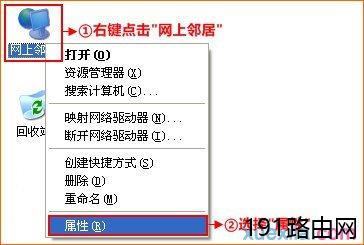
1.右键点击桌面上的“网上邻居”,选择“属性”:
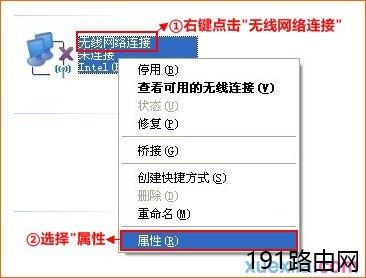
2.右键点击“无线网络连接”,选择“属性”:
3.双击“Internet 协议(TCP/IP)”:
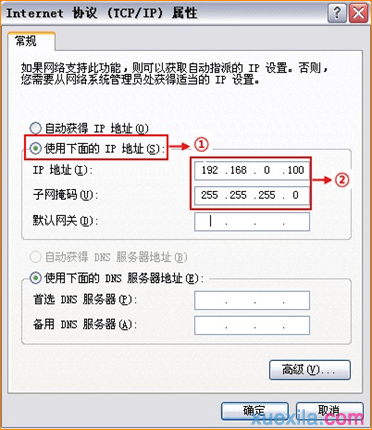
4.选择“使用下面的IP地址”,输入IP地址 192.168.0.100 子网掩码 255.255.255.0 点击“确定”-再点击“确定”即可:
注意:如电脑是通过有线连接无线AP,请按以上步骤设置本地连接IP地址。
第二步、登陆无线ap的管理界面
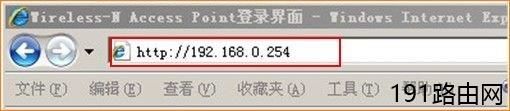
1.在浏览器地址栏中输192.168.0.254 按回车键:
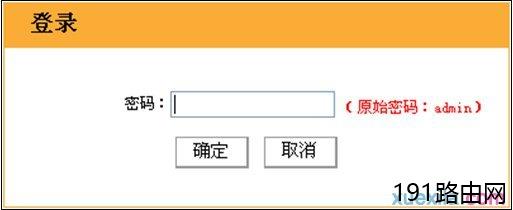
2.在跳转的页面中输入密码:admin 点击“登陆”:
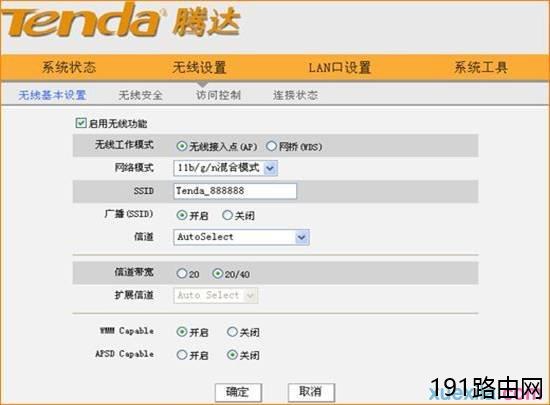
3.输入正确的密码后,浏览器将进入无线AP主页面。

4、点击“高级设置”可进入高级设置界面。
注意:设置完成后,一定要将电脑的IP地址改成自动获取,否则无法上网。

评论