
原标题:"tenda路由器w20e增强型怎么设置上网"相关路由器设置经验分享。 - 来源:WiFi之家网 tenda腾达公司与全球芯片领域首屈一指的美国博通公司签署战略合作协议,并且生产"
原标题:"tenda路由器w20e增强型怎么设置上网"相关路由器设置经验分享。 - 来源:【WiFi之家网】

tenda腾达公司与全球芯片领域首屈一指的美国博通公司签署战略合作协议,并且生产了w20e增强型路由器,那么你知道tenda路由器w20e增强型怎么设置上网吗?下面是【WiFi之家网】整理的一些关于tenda路由器w20e增强型设置上网的相关资料,供你参考。
tenda路由器w20e增强型设置上网的方法
第一步、连接线路
准备工作:两根网线、电脑
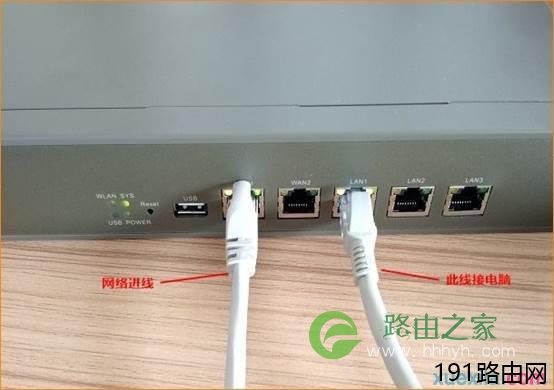
入户的网线接路由器的WAN口(WAN 1或者WAN 2),另一根网线,一头接电脑,一头接路由器LAN1/LAN2/LAN3任意接口,接线方式如下图:
第二步、设置路由器
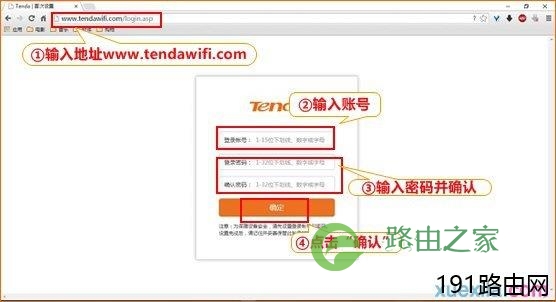
打开电脑浏览器(推荐Chrome或者360急速浏览器),输入网址:http://www.tendawifi.com 然后回车
第一次登陆会有下面的界面:输入你要设置的用户名与密码,再确认密码
(注意:此用户名与密码一定要牢记,再次登陆时需要输入)
正常登陆后,就会进入到路由器的设置界面
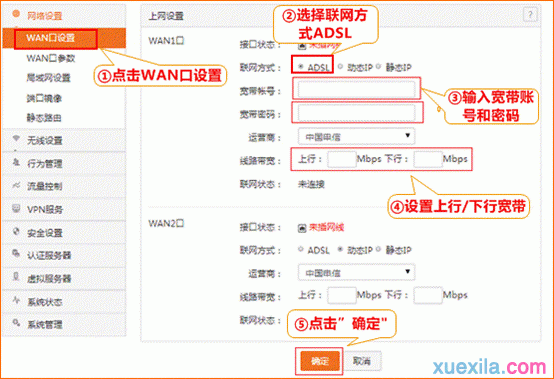
①如果您是拨号上网用户,联网方式选择“ADSL”,然后输入运营商给您的宽带账号与密码,选择您使用的运营商,在“线路带宽”处填写运营商提供的上行与下行带宽。继续输入您申请的带宽后点击“确定”即可联网;
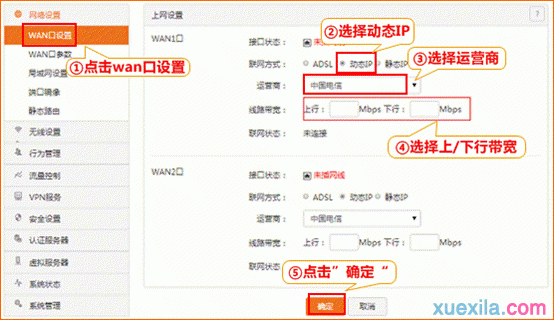
②如果你是动态IP上网的用户,联网方式选择“动态IP”,选择您使用的运营商,在“线路带宽”处填写运营商提供的上行与下行带宽,然后输入申请的带宽后点击“确定”即可联网;
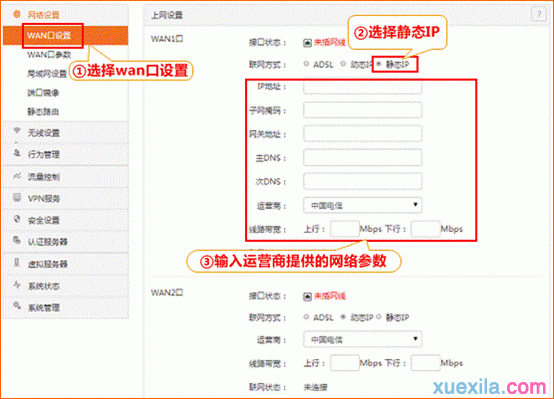
③如果您是静态IP联网用户,联网方式选择“静态IP”,输入运营商给您的IP地址、子网掩码、网关地址、主DNS、次DNS等参数,选择您使用的运营商,然后在“线路带宽”处填写运营商提供的上行与下行带宽后,点击“确定”即可联网。
第三步、验证是否成功
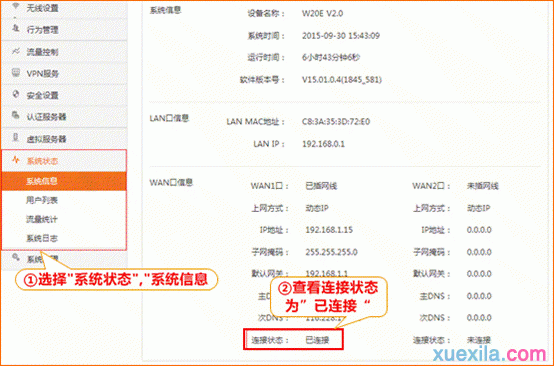
点击左边菜单“系统状态”,查看“系统信息”,如图,“连接状态”显示为“已连接”表示设置成功,可正常上网。
注:如果您为两条网络进线,请分别接在WAN1口与WAN2口,然后按照上述步骤操作即可。

评论