
原标题:"路由器卫士限速不管用怎么办"相关路由器设置经验分享。 - 来源:WiFi之家网 很不幸告诉大家,当自己电脑中的360家庭网络管理无法实现对网速的限制操作时,表明目前360"
原标题:"路由器卫士限速不管用怎么办"相关路由器设置经验分享。 - 来源:【WiFi之家网】

很不幸告诉大家,当自己电脑中的360家庭网络管理无法实现对网速的限制操作时,表明目前360家庭网络管理对局域网中的路由器类型还不支持,故无法正常启用限制功能,下面【WiFi之家网】就大家普及一下路由器卫士限速不管用的相关知识吧
路由器卫士限速不管用的解决方法一
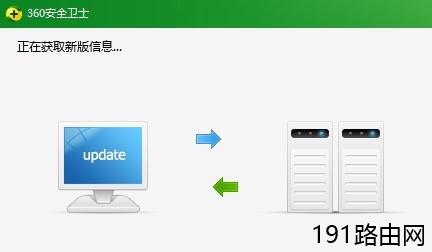
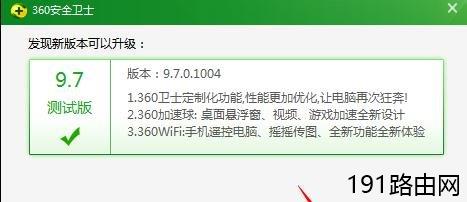
如果此时坚持使用360家庭网络管理来限制局域网网速,我们需要将“360安全卫士”升级至zui新版,以确保360家庭网络管理工具得到完善,从而有机会使自己的路由器型号被支持。当然这种方法不一定有效,要看个人的运气。
路由器卫士限速不管用的解决方法二
唯一能做的就是使用其它相关路由器管理软件来替代。我们可以使用“瑞星路由安全卫士”来实现对局域网网速的限制。

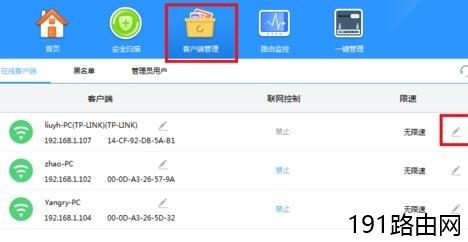
登陆完成后,切换至“客户端管理”选项卡,通过点击接入设备右侧的”设备限速“按钮就可以实现对设备网速进行设置操作。
路由器卫士限速不管用的解决方法三
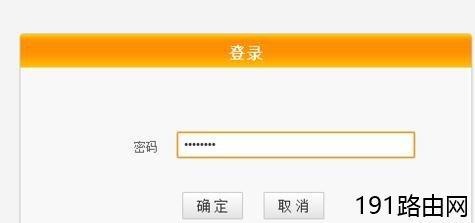
当然,更彻底的限制局域网中各台电脑网速的方法是直接在路由器端进行设置。在浏览器中输入”192.168.0.1“或”192.168.1.1“,并在弹出的登陆窗口中输入路由器管理用户名和密码进行登陆。
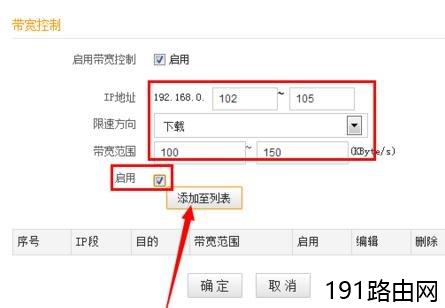
切换至”宽带控制“选项卡,勾选“启用宽带控制”项。

接着输入要进行限制的IP范围,以及“限制方向”和“带宽大小”,勾选”启用“按钮,点击“添加至列表”按钮就可以添加一个限制网速的规则。
利用同样的方法可以添加多个限制条件。zui后重启一下路由器即可生效。
路由器卫士限速不管用的解决方法四
另外还有许多免费的网络限制软件可供用户选择。在此【WiFi之家网】以“聚生网管”为例,给大家讲解一下实现局域网限速的基本方法。直接在百度中搜索“聚生网管”就可以获取相应的软件。

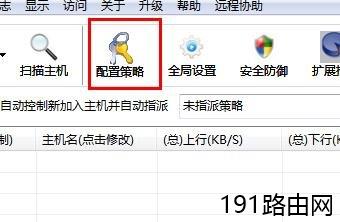
打开“聚生网管”程序,首先我们需要创建或修改现有策略,以便满足我们的实际需要。点击“配置策略”按钮。
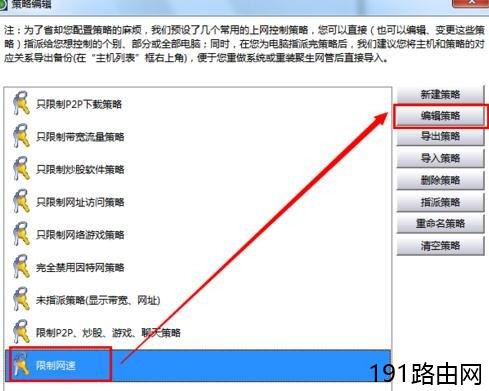
在打开的窗口中,选中“限制网速”,点击“编辑策略”按钮。
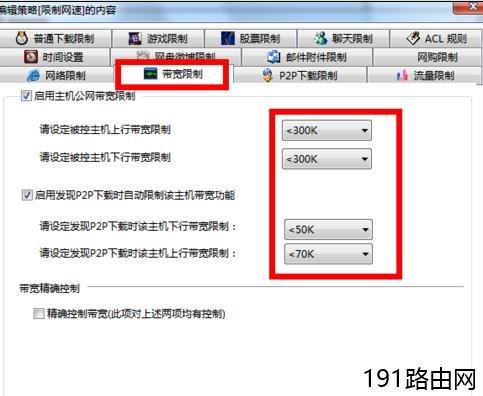
然后就可以根据实际需要对限制网速策略进行详细的设置。
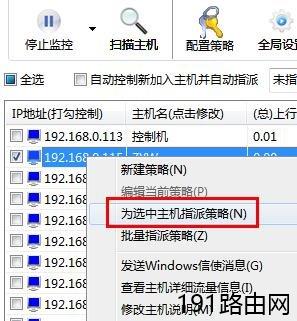
zui后点击“启用控制”按钮。勾选要设置限速策略的计算机,右击选择“为选中主机指派策略”项。
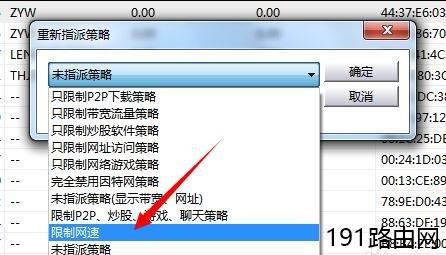
然后设置成之前已定义的限速策略即可。

评论