
原标题:"如何解除网络限速"相关路由器设置经验分享。 - 来源:WiFi之家网
网速限制来源于多方面,首先运营商的限制,即你拉了多大带宽,运营商提供多大带宽的服务。第二,路由器的"
原标题:"如何解除网络限速"相关路由器设置经验分享。 - 来源:【WiFi之家网】

网速限制来源于多方面,首先运营商的限制,即你拉了多大带宽,运营商提供多大带宽的服务。第二,路由器的限制,公司的网管有权力对公司的带宽进行调配,解除当然也是他的权限,下面【WiFi之家网】就教你一些关于解除网络限速的相关知识吧。
公司网络限制
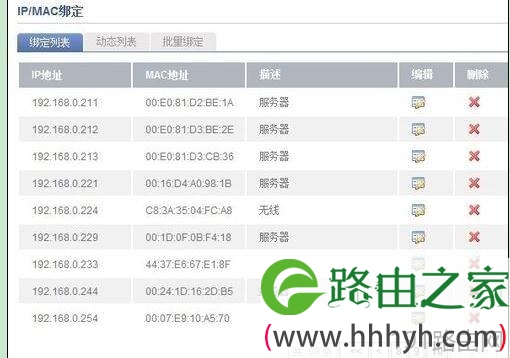
1首先说一下原理,很多公司网络限速是基于MAC地址和IP地址绑定的限制,每台电脑的IP及MAC地址都会保留在流量限速的窗口,由于公司经常会有一些流动的电脑出现,所以一般不会对流量限速限制太死。IP流量的限制也是限制一些经常下载的同事
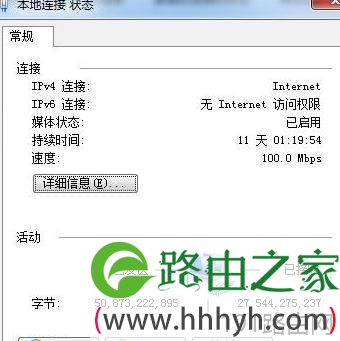
2右键网络状态打开本地连接状态
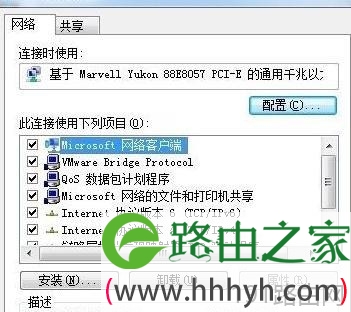
3点击属性进入网络属性配置窗口
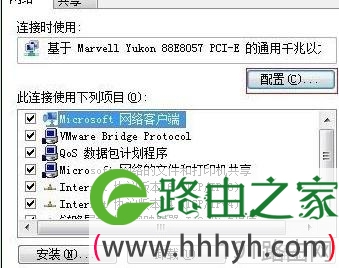
4选择Microsoft 网络客户端,点击“配置”进入网卡配置窗口
5点击“高级”选项卡,在下拉框中选择“网络卡地址”网络地址”,在值里面输入一个MAC地址,由于MAC地址,点击确定后保存
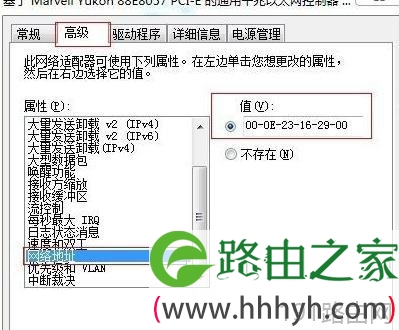
6接着到Internet协议属性里把IP地址修改为流动人员或者已知网速快的IP地址段,接着点确定,
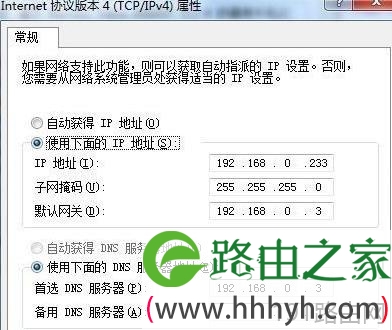
7这样你的IP地址和mac地址都变了 ,再看看你的网速是否已经变快了。不地这里需要注意的IP不能跟其他同事冲突,不然有可能引起管理员的注意。

Qos数据包计划程序
Qos数据包计划程序是为了保障一些网络视频,下载软件的优化带宽,一般设置为20%的宽带保留。一般这个设置默认是禁用的,但如果某些软件修改了系统配置,可以用以下方法来解除限制
首先在运行里输入“gpedit.msc”打开本地组策略编辑器
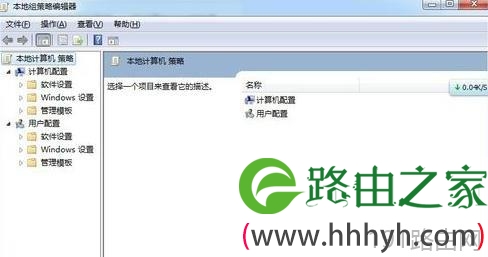
进入计算机配置-->管理模板-->网络-->Qos数据包计划程序
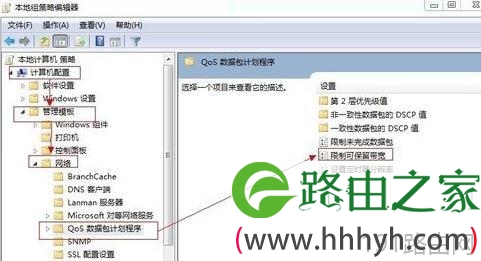
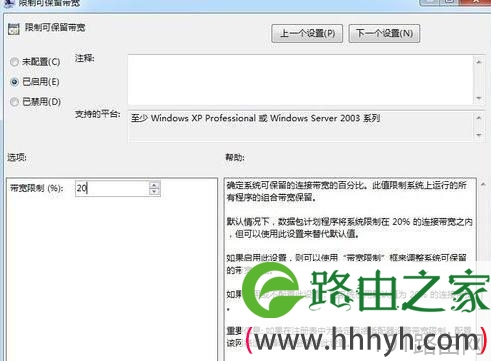
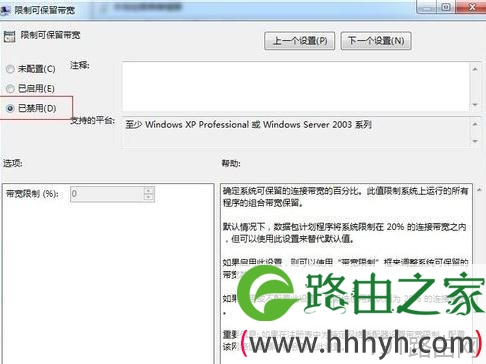
双击“限制可保留宽带” ,打开限制可保留宽带配置窗口,把这配置成“已禁用”后点确定即可

评论