
原标题:"路由器怎么设置网速变快"相关路由器设置经验分享。 - 来源:WiFi之家网 妙手篡改路由器设置连WIFI上网的速度变得更快,这里主要针对的是wifi速度慢的机友们,只需修改"
原标题:"路由器怎么设置网速变快"相关路由器设置经验分享。 - 来源:【WiFi之家网】

妙手篡改路由器设置连WIFI上网的速度变得更快,这里主要针对的是wifi速度慢的机友们,只需修改路由器的设置即可,下面是【WiFi之家网】给大家整理的一些有关路由器设置网速变快的方法,希望对大家有帮助!
路由器设置网速变快的方法
先把手机里的连接过的wifi去掉,也就是选择不保存(版本的不同显示的也不同)在ie输入192.168.1.1进入路由器的控制面板,选择设置向导把模式修改了他,一般默认的是11bgn mixed,修改成11g only重启路由器,然后手机重新连接wifi
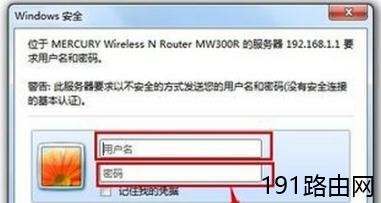
设置路由器变慢变快的方法如下:1、打开浏览器,在上面输入路由器的通用IP“192.168.1.1”,按回车键

弹出一个输入端口,输入账号及密码。一般所有路由器的账号和密码都是admin,如果不是也可以在路由器底端查看。
进入路由器,在左边的列表找到DHCP这个栏目

点击DHCP栏目里的客户端列表,查看所有连接路由器的客户端,将里面的MAC地址和IP地址都复制下来。

接着点击DHCP栏目里面的静态地址分配,将单个客户端的MAC地址和IP地址,相应粘贴进去,并选择生效。

如此重复将所有连接路由器的客户端的MAC地址和IP地址相应输进去。

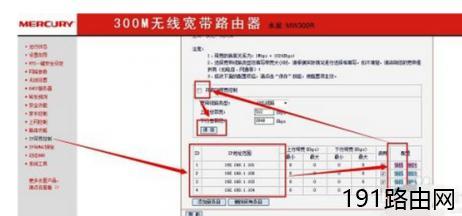
接下来,选择左边列表的IP宽带控制,在页面下端,选择新加栏目。

将每一个客户端的,IP起始地址和IP结束地址相应输入。若只需要控制一台客户端的宽带,IP起始地址和IP结束地址,都是一样的。

在里面输入,每一个客户端要控制的宽带范围。重复完成所有客户端即可。
点击开启IP控制宽带,zui后保存,即可完成利用路由器控制网速的快慢。
END

评论