
原标题:"联通怎么设置wifi密码"相关路由器设置经验分享。 - 来源:WiFi之家网 目前网上有很多关于修改WIFI密码的办法,然而联通宽带修改WIFI密码不一样,下面是WiFi之家网给大家"
原标题:"联通怎么设置wifi密码"相关路由器设置经验分享。 - 来源:【WiFi之家网】
目前网上有很多关于修改WIFI密码的办法,然而联通宽带修改WIFI密码不一样,下面是【WiFi之家网】给大家整理的一些有关联通设置wifi密码的方法,希望对大家有帮助!
联通设置wifi密码的方法
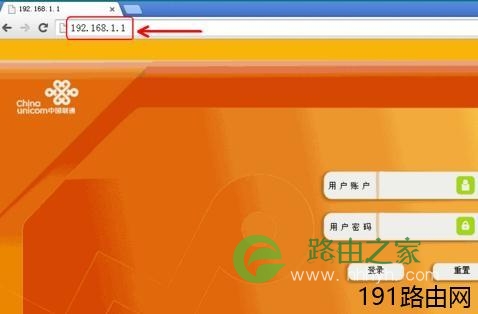
1、按照网上一般的办法,【WiFi之家网】在地址栏输入“192.168.1.1”,弹出如图所示对话框。
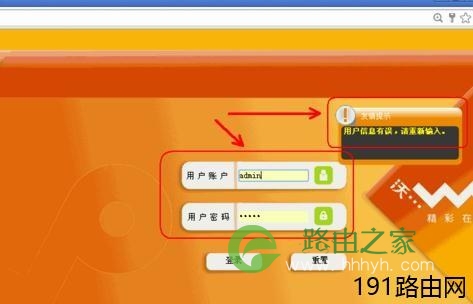
2、【WiFi之家网】输入用户名”admin“,密码“admin”,提示“”用户信息有误,请重新输入“。
3、【WiFi之家网】查看路由器,找到了默认用户名”user“和默认密码。
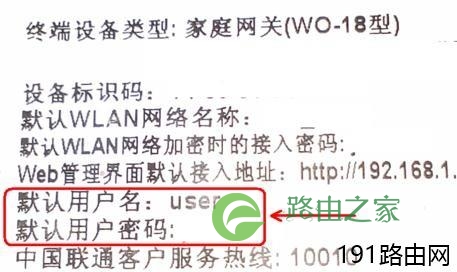
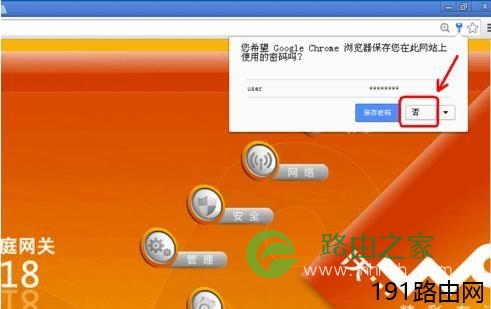
4、输入默认的用户名和密码,因我用的是google浏览器,提示”保存密码“,选择”否“,以便安全。
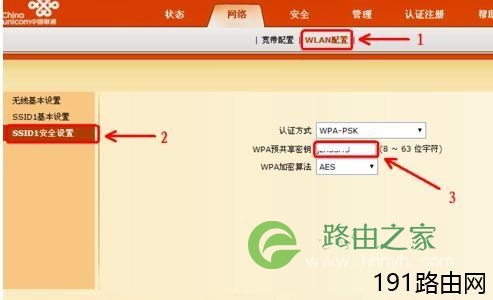
5、选择”网络“,找到”WLAN配置“,选择”SSID1安全设置“,更改”WPA预共享密钥“。这个密码应该是自己方便记忆而常用的密码。

6、修改完成后,我们可以通过手机验证一下,看看WIFI 密码是否修改成功。
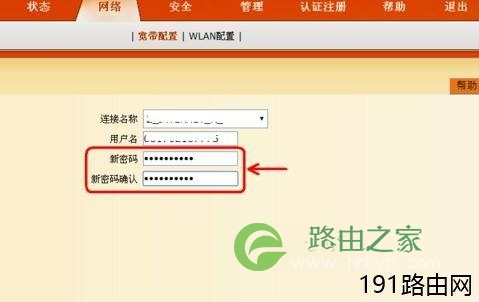
7、如果要修改宽带密码,选择”网络——宽带配置“,修改密码并保存。宽带密码修改后,建议重启路由器和电脑。

评论