192.168.1.1改成192.168.0.1登录地址步骤图解

路由器设置
路由器设置
路由器设置
5726
文章
0
评论
2021年2月16日19:13:01 192.168.1.1 阅读 30,415

原标题:"怎么把192.168.1.1改成192.168.0.1登录地址"关于路由器设置教程分享。 - 来源:WiFi之家网 - 编辑:小元。登录路由器的地址通常是192.168.1.1;而这个地址也通常是宽带猫"

原标题:"怎么把192.168.1.1改成192.168.0.1登录地址"关于路由器设置教程分享。 - 来源:【WiFi之家网】 - 编辑:小元。

192.168.1.1改成192.168.0.1登录地址步骤图解

登录路由器的地址通常是192.168.1.1;而这个地址也通常是宽带猫的管理地址,为了避免冲突,许多人都会将192.168.1.1改成其他的登录地址,比如改成192.168.0.1或其他;修改路由器管理地址很简单,

主要分为几个步骤:

1;登录路由器

2;找到高级设置

3;找到内网LAN口设置

4;重启路由器

注意:修改路由器管理地址之后,建议使用域名登录路由器,例如斐讯路由器登录地址:p.to;tplink登录地址:tplogin.cn;如果还要使用IP登录,需要使用修改过的IP地址进行登录。

下面看看斐讯K2路由器如何修改登录地址:

一:登录路由器管理页面

在电脑上打开浏览器,然后在浏览器地址栏输入默认的路由器IP地址(默认地址为p.to或192.168.2.1)

192.168.1.1改成192.168.0.1登录地址步骤图解

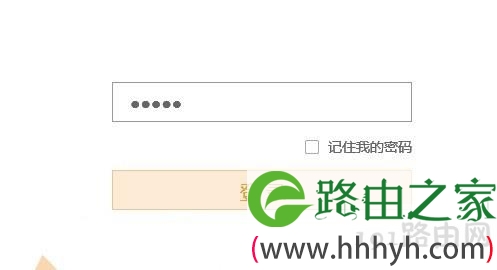
接下来就会弹出路由器的登录界面,在这里输入路由器的账号与密码,然后上咪击登录按钮
192.168.1.1改成192.168.0.1登录地址步骤图解

二:找到高级设置

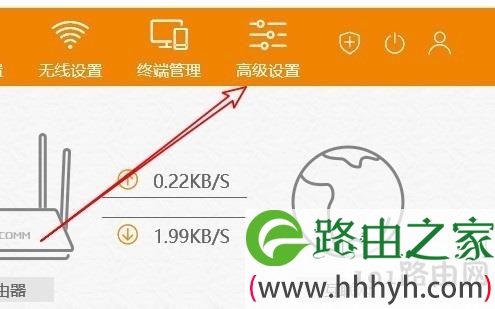
接下来在打开的路由器主界面,我们点击右上角的“高级设置”选项卡。
192.168.1.1改成192.168.0.1登录地址步骤图解

三:找到内网设置中的LAN口设置

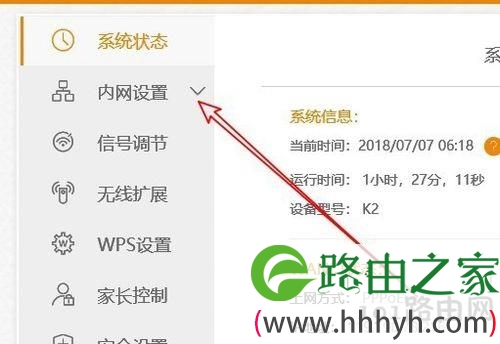
接下来在打开的路由器高级设置页面中,我们点击“内网设置”菜单项
192.168.1.1改成192.168.0.1登录地址步骤图解

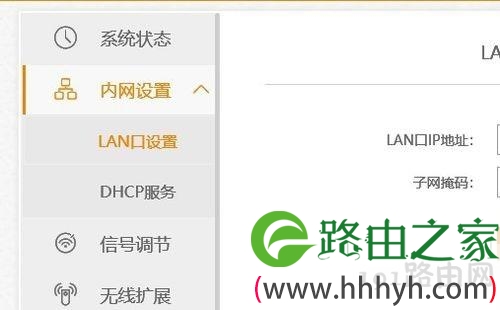
在展开的内网设置菜单项中,我们找到“Lan口设置”菜单项

192.168.1.1改成192.168.0.1登录地址步骤图解

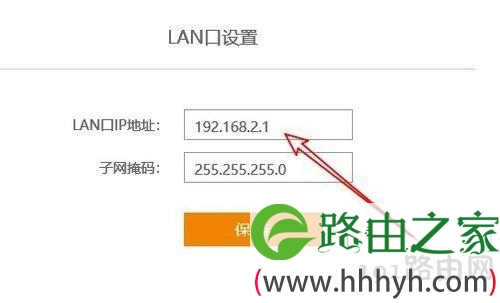
在右侧页面中就会打开Lan口设置页面了,在这里输入新的Lan口IP地址就可以了(可以修改成其他局域网IP),zui后点击保存按钮,路由器重新启动后即可生效。
192.168.1.1改成192.168.0.1登录地址步骤图解

注意:修改完成之后,需要重启路由器才能使用新的IP地址登录。

tplink路由器修改登录地址

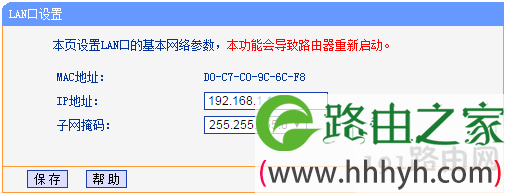
传统界面路由器 登录路由器管理界面,点击网络参数> LAN口设置,如下图:
192.168.1.1改成192.168.0.1登录地址步骤图解

注意:需要修改LAN口IP地址和主路由器同一网段且不冲突的IP地址。例如:主路由器的LAN口IP地址为192.168.1.1,副路由器的LAN口IP地址修改为192.168.1.X(X=2-254)

相关推荐

192.168.1.1官网登录入口

家里Wi-Fi能连却打不开设置页时,你是否反复搜索“192.168.1.1官网登录入口”,仍只看到超时或空白页面?常见错误是把它当公网网址,在移动数据或访客网络中访问,或者直接照抄...

192.168.1.1 登录入口怎么进入

在现代家庭和办公环境中,路由器是不可或缺设备之一。它不仅提供网络连接,还承担着信息传输和网络安全的重任。了解如何访问路由器的管理界面,能够帮助用户更好地配置和管理网络设置。本文将详...

192.168.1.1 登录入口

在现代家庭和办公环境中,路由器已经成为了不可或缺的网络设备。无论是上网冲浪、在线学习,还是远程办公,稳定的网络连接都是基础。而要管理和维护路由器的各种设置,用户通常需要通过一个特定...

192.168.1.1 路由器设置登录

  对于家庭和小型企业而言,路由器是连接网络的核心设备。常见的路由器管理地址为192.168.1.1,用户可以通过该地址进入路由器的设置界面进行配置和优化。在这篇文章中,...

192.168.1.1 登录地址

在现代家庭和办公环境中,路由器扮演着至关重要的角色。它不仅是互联网接入的关口,更是安全和网络管理的重心。而要更好地管理路由器的设置和性能,用户常常需要登录到路由器的管理界面。其中,...

192.168.1.1 路由器设置

在现代网络环境中,路由器扮演着至关重要的角色。路由器不仅是互联网连接的关键设备,还负责局域网内各设备之间的通信。当我们提到路由器的设置时,192.168.1.1这个IP地址是一个常...