
原标题:"学会TPLINK路由器进入192.168.1.253怎么设置"关于路由器设置教程分享。 - 来源:WiFi之家网 - 编辑:小元。
192.168.1.253 一般都是TP-LINK路由器,有些小伙伴不太会192"
原标题:"学会TPLINK路由器进入192.168.1.253怎么设置"关于路由器设置教程分享。 - 来源:【WiFi之家网】 - 编辑:小元。

192.168.1.253 一般都是TP-LINK路由器,有些小伙伴不太会192.168.1.253 路由器设置。 而且有的还打不开192.168.1.253这个页面。 这里小编就来为大家分享192.168.1.253 路由器设置流程。
先打开浏览器!然后在浏览器里面输入192.168.1.253! 按回车之后就会出现登录窗口, 默认的登录密码都是admin。 如果等哦不了可以查看说明书或者是路由器后面的说明查看密码!!
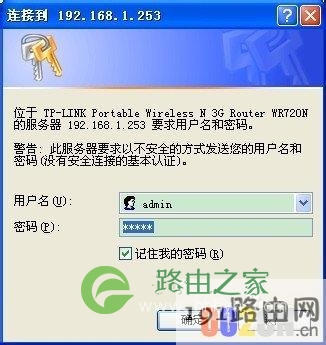
如果你的192.168.1.253打不开, 如果是无线路由器可以使用手机浏览器连接wifi之后,然后输入192.168.1.253。 因为小编以前也是这么解决的!!
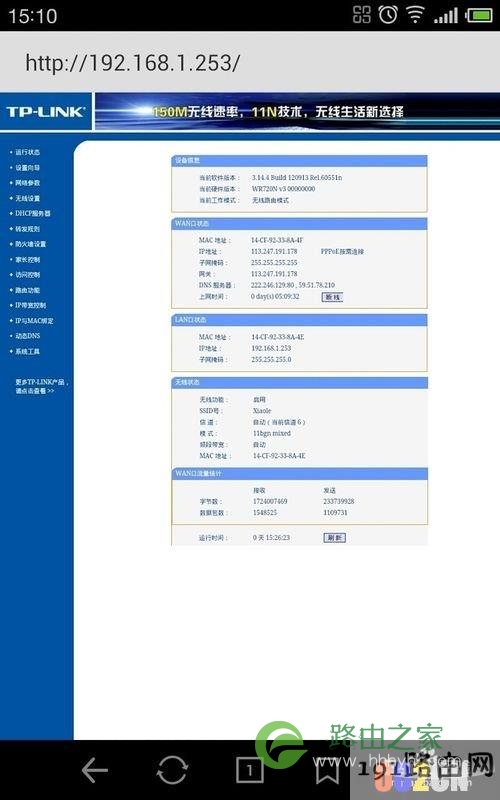
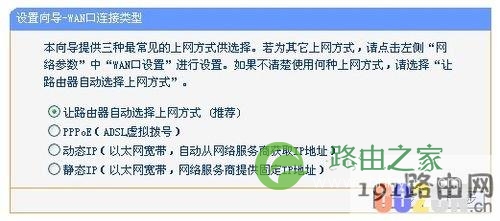
进入192.168.1.253之后点击设置向导!然后点击下一步, 然后上网方式可以点击推荐的!点击下一步会检测你的上网环境!!

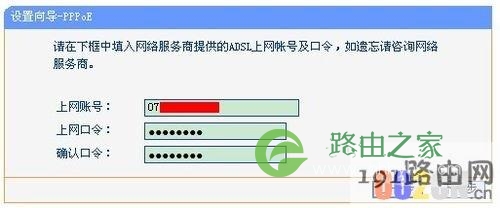
然后在输入你宽带的帐号和密码!!然后在点击下一步!!
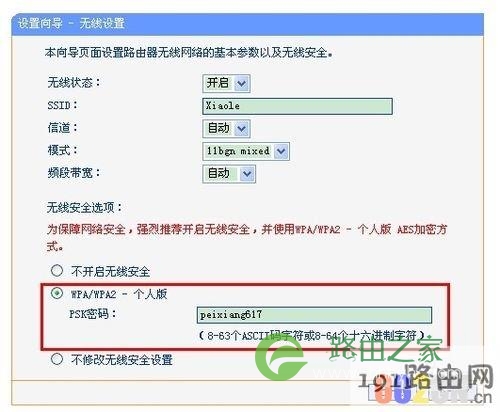
然后在设置你的wifi渺茫。 然后点击下一步, 完成重启路由器即可!!

评论