
原标题:"华硕路由器登录入口用户名和密码设置指南"关于路由器设置教程分享。 - 来源:WiFi之家网 - 编辑:小元。本文介绍了光纤宽带服务上华硕路由器的连接和设置过程。在开始"
原标题:"华硕路由器登录入口用户名和密码设置指南"关于路由器设置教程分享。 - 来源:【WiFi之家网】 - 编辑:小元。

本文介绍了光纤宽带服务上华硕路由器的连接和设置过程。
在开始之前:
确保您拥有宽带用户名和密码;用于路由器宽带拨号上网。
确保华硕路由器已连接至宽带猫-华硕路由器上的WAN / Internet以太网端口与宽带猫的以太网端口之间应连接以太网电缆。
设置步骤:
1;打开Web浏览器并浏览到以下页面: http : //192.168.1.1/ 或 http://router.asus.com
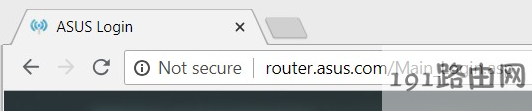
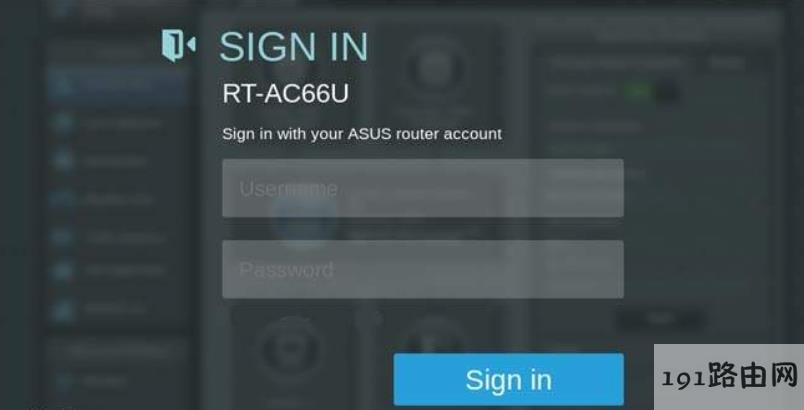
如果系统提示您输入用户名和密码,请输入用户名admin和密码admin。
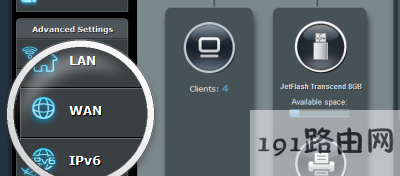
2;登录后,选择WAN。
3;出现“ WAN – Internet连接”页面
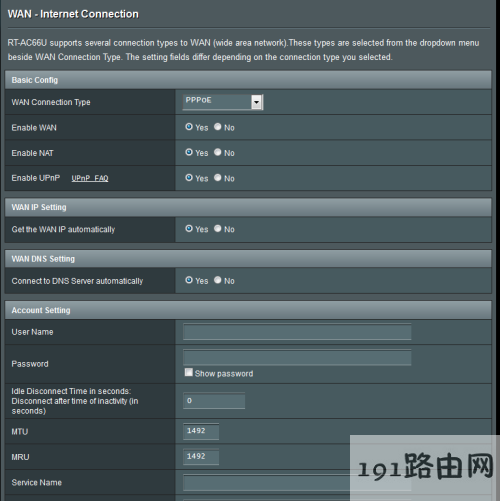
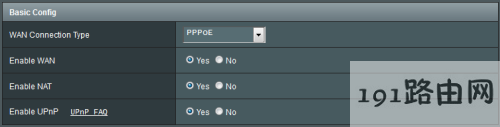
4;在“ 基本配置”部分中,输入以下详细信息: WAN连接类型:PPPoE 启用WAN:是/Yes 启用NAT:是/Yes 启用UPnP:是/Yes
5;在“ WAN IP设置”部分中,将“自动获取WAN IP”设置为“ 是/Yes”。

6;在“ WAN DNS设置”部分中,将“自动连接到DNS服务器”设置为“ 是/Yes”。

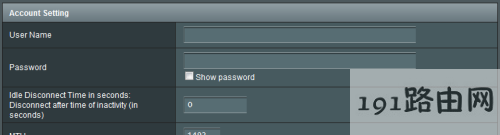
7;在“ 帐户设置”部分中,输入以下详细信息: 用户名、密码:输入您的宽带连接详细信息;密码-密码将由字母和数字组成,并且区分大小写,输入这些详细信息后, 单击“ 应用”。
现在应该完成设置,您可以开始使用Internet了。

评论