
原标题:"水星路由器怎么设置无线网络,Mercury路由器WIFI设置步骤"关于路由器设置教程分享。 - 来源:WiFi之家网 - 编辑:小元。
水星路由器受到不少家庭用户欢迎。随着智能手机"
原标题:"水星路由器怎么设置无线网络,Mercury路由器WIFI设置步骤"关于路由器设置教程分享。 - 来源:【WiFi之家网】 - 编辑:小元。

水星路由器受到不少家庭用户欢迎。随着智能手机、平板、笔记本等设备流行,无线网络也已经是主流。不过不少网友对于水星路由器怎么设置无线网络并不了解,下面为大家详细介绍下Mercury水星路由器WiFi设置教程。

首先需要注意的是,仅有水星无线路由器才可以设置无线网络,如今的路由器基本都是带有无线功能的,如果你家中的水星路由器属于老式的,没有带有无线天线的话,这种有线路由器是无法设置无线网络,因此下面介绍的Mercury路由器WiFi设置,主要针对无线路由器而言。
一、如果是新买的水星无线路由器,在初次设置的时候,就需要设置无线网络,详情请参考教材【水星路由器怎么设置 水星无线路由器设置教程】第五步中,有详细的水星路由器Wifi设置介绍。
二、如果此前将水星无线路由器的无线功能关闭或者忘记无线密码的话,则可以按照如下步骤,进入水星路由器完成无线设置。
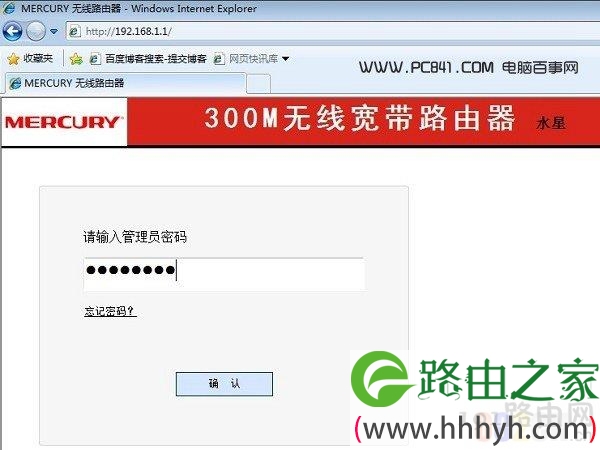
1、首先在电脑中打开浏览,然后键入水星无线路由器登陆地址:192.168.1.1,完后后按回车键确认打开,然后输入路由器管理密码,完成后点击【确定】登陆,如下图所示。
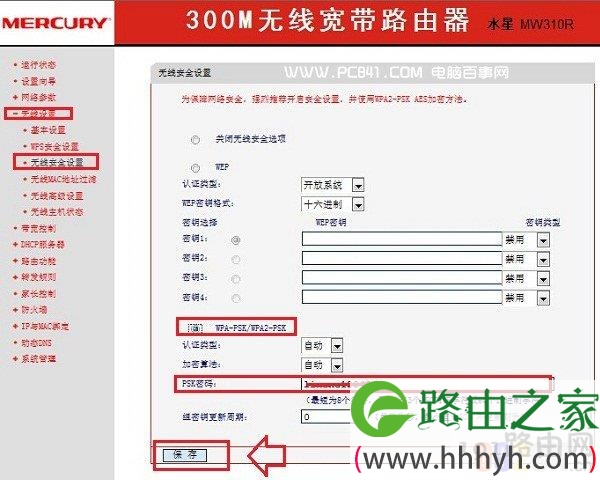
2、登陆水星无线路由器设置界面,点击展开左侧的【无线设置】-再点击下面的【无线安全设置】,然后再右侧的无线网络设置,选中启用【WPA-PSK/WPA2-PSK】,然后在下面的【PSK密码】这栏填写上Wifi无线密码,如果此前已经设置了密码,则记住这个Wifi密码或者自行修改新的无线密码都可以,完成后,记得点击底部的【保存】,如下图所示。
3、水星无线路由器无线密码更改或者设置完成后,记得要重启无线路由器,新密码才会生效。重启路由器方法很简单,再左侧底部的【系统管理】中,就可以找到【重启路由器】,按照提示完成重启即可。
Mercury水星无线路由器设置无线网络方法,就为大家介绍到这里,共有2种方法,方法一适合新路由器初次设置,而方法二适合后期更改或者修改无线网络设置。

评论