
原标题:"详解无线路由器静态IP与动态IP上网设置教程"关于路由器设置教程分享。 - 来源:WiFi之家网 - 编辑:小元。 这篇文章主要介绍了无线路由器不同场所设置常见的三种情况,有"
原标题:"详解无线路由器静态IP与动态IP上网设置教程"关于路由器设置教程分享。 - 来源:【WiFi之家网】 - 编辑:小元。
这篇文章主要介绍了无线路由器不同场所设置常见的三种情况,有兴趣的朋友一起来看看

一、常规设置
登录ip
默认的ip一般为:192.168.1.1,账号:admin,密码admin;登录路由器后需要重新设置下,防止其他人进入。在“网络参数,LAN口设置”中修改。

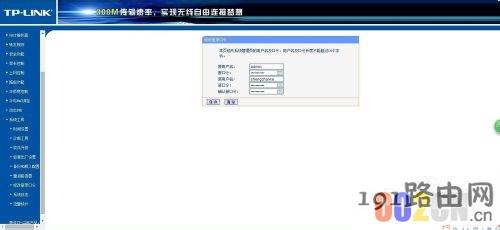
登录账号及密码设置
在“系统工具,修改登录口令”中修改登录账户及密码。
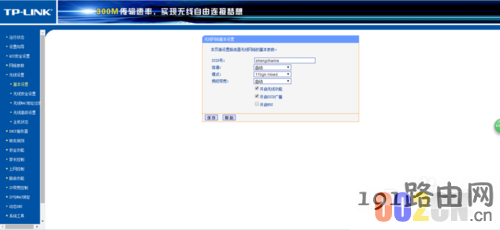
无线路由器名称修改
在“无线设置,基本设置”中修改路由器的名称,同时确认下“开启无线功能”前面是否打√。
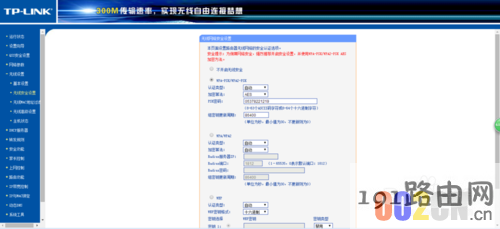
无线路由器安全密码设置
在“无线设置,无线安全设置”中设置无线密码,如图所示。
以上修改后大家要记好,如果网络只能讲路由器设为出厂设置。
二、家庭网络设置
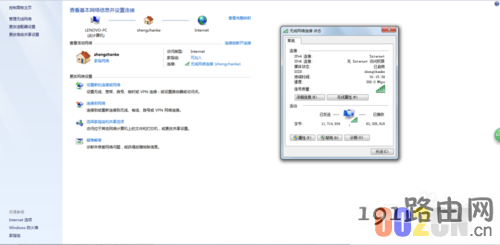
查看静态ip,并将其修改为自动获取ip
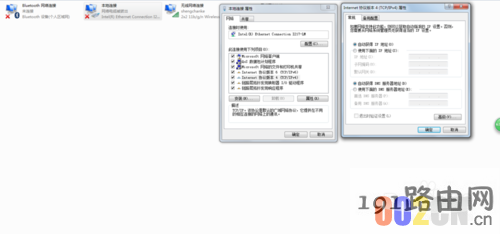
家庭用的网络一般是静态拨号上网,因此要查看自己电脑上的静态ip。依次打开“网络邻居,属性,更改适配器,本地连接,属性,ip”这时能看到自己电脑中的静态ip。将其记下,下面会用到。记下后静态ip改为自动获取ip。
设置无线路由器中的静态ip
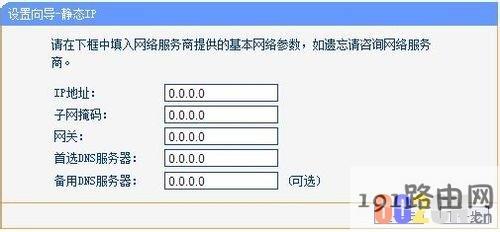
打开无线路由器,依次点开“设置向导,下一步,静态ip”,将刚才记下的ip地址填入。


设置拨号连接
依次打开无线路由器的“设置向导,下一步,虚拟拨号”,拨号连接中所用的账户和密码,即,以后上网就不用进行拨号连接了。

重启无线路由器
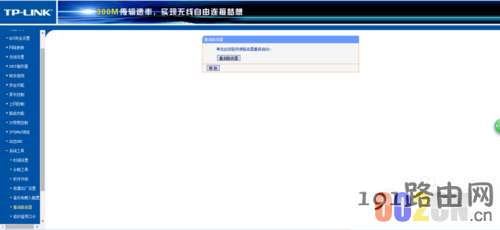
在“系统工具”中,选择“重启路由器”,设置完成。
三、单位用的动态ip上网
设置电脑中的ip
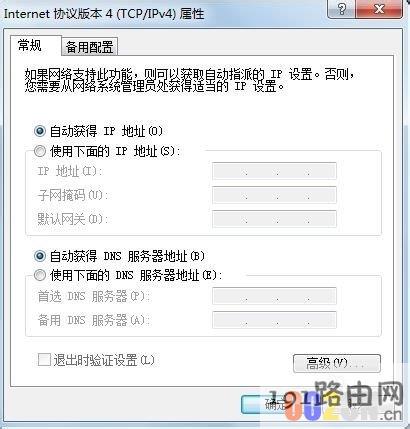
将电脑的ip设为自动获取ip
设置无线路由器的ip
将无线路由器ip设为动态ip或让路由器选择。

设置拨号连接
依次打开无线路由器的“设置向导,下一步,虚拟拨号”,向办公室要账户和密码。

四、学校实验室用的静态ip上网
设置电脑中的ip
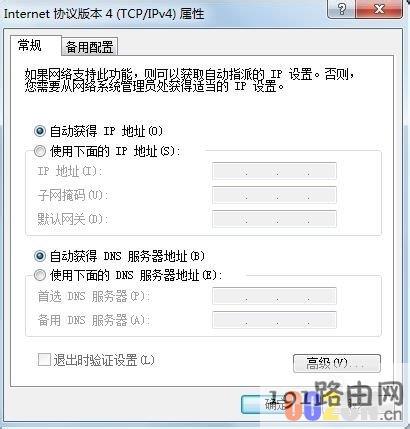
将电脑的ip设为自动获取ip
设置无线路由器中的静态ip
打开无线路由器,依次点开“设置向导,下一步,静态ip”,ip区间一般向实验室管理员获取,或询问其他实验室。
拨号连接
在一台电脑上登陆自己的账号和密码,其他人就不用登陆了,节省账号。

1、一般就有这三种情况,设置路由器主要注意ip地址的设置,设置不好就不能上网。
2、相互关注,相互点赞,加油

评论