
原标题:"买来的新路由器如何建立家庭无线网"关于路由器设置教程分享。 - 来源:WiFi之家网 - 编辑:小元。
首先来认识一下路由器后面的网口。通常一个一般的无线路由器后"
原标题:"买来的新路由器如何建立家庭无线网"关于路由器设置教程分享。 - 来源:【WiFi之家网】 - 编辑:小元。

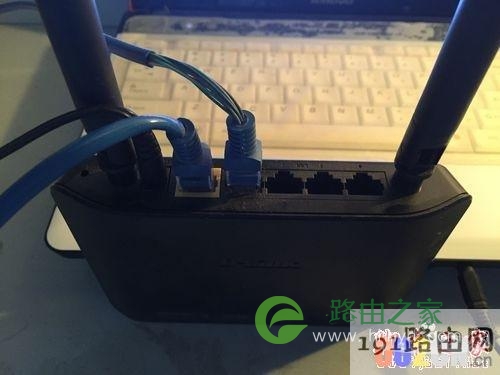
首先来认识一下路由器后面的网口。通常一个一般的无线路由器后面网口包含一个WAN口和多个LAN扣,通常用两种不同的颜色标识。如下图的路由器,黄色的是WAN口,蓝色的接LAN口。在使用时有两种连接方式:(1)WAN口接外网的网线,比如光猫出来的线,LAN口连接电脑;(2)外网网线和连接电脑的网线分别连接两个不同的LAN口(此时路由器实际上充当一个交换机使用)。在一般的家庭使用情况下,通常采用连接方式(1)。下面只介绍连接方式1。

首先,外网外线连接WAN口,再用一根网线连接电脑和一个LAN口。
然后看路由器底部,会标明设置路由器时由电脑登路由器的IP地址和用户名,密码。如图,本文中使用的路由器登录IP地址为“192.168.0.1”,用户名为“admin”,密码为空。需要指出的大部分路由器都是这个配置,不同品牌的路由器可能IP地址不会太一样。

几下IP地址等信息后,进入刚连接的电脑,打开浏览器,在地址栏中输入“192.168.0.1”,进入路由器登录界面。
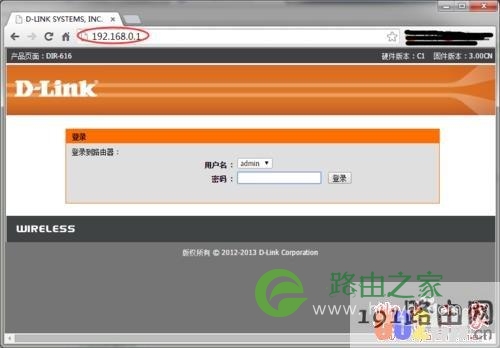
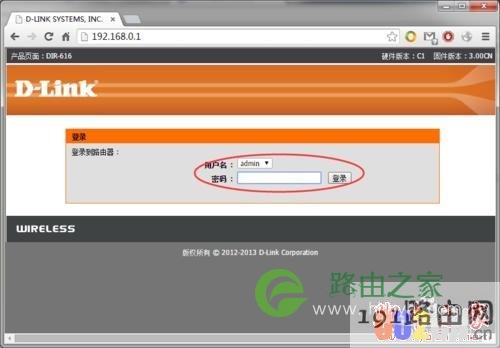
在登录界面输出用户名“admin”,密码为空就留空,点登录,进入路由器设置界面。一般的路由器都会有个简单的设置向导,简单的建立无线网络,通过设置向导设置基本上就已经够了。
点击下一步,选择外网端口的连接类型,对于使用宽带的选用“PPPOE(ADSL 虚拟拨号)”,一般家庭都是宽带上网,我们选择这一项,单击下一步。
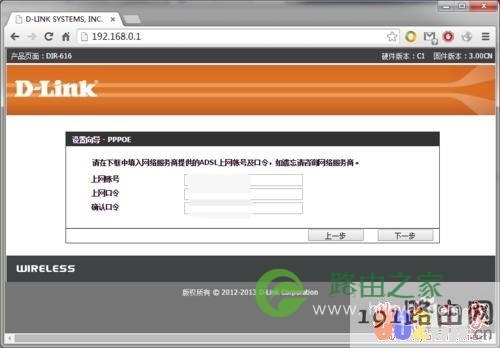
输入宽带登录的帐号和密码,点击下一步。
下面是对无线的基本设置。首先无线状态选择为“打开”,网络名也就是你给无线网络取得名称,通常是手机上搜索无线信号时看到的名称就是,你可以任意取名,这里采用默认的。无线模式选用“802.11 mixed (n/g/b)”,带宽选自动吧。下面是设置密码,这个一般8位以上数字、字母和特殊字符的组合都可以的。
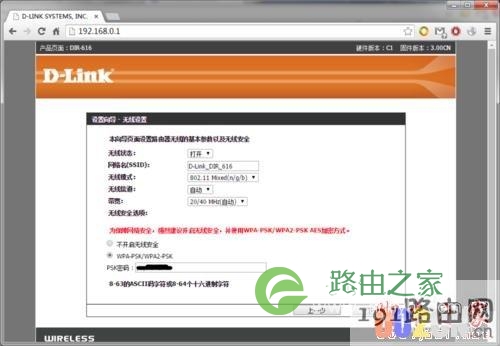
然后单击下一步,点完成即可。一般路由器会进行重启,重启完成后,无线网络即建立完成。

评论