
原标题:"Belkin贝金无线路由器如何设置WIFI密码"关于路由器设置教程分享。 - 来源:WiFi之家网 - 编辑:小元。上一节我们了解了贝金路由器的管理密码设置技巧,今天就教大家设置"
原标题:"Belkin贝金无线路由器如何设置WIFI密码"关于路由器设置教程分享。 - 来源:【WiFi之家网】 - 编辑:小元。
上一节我们了解了贝金路由器的管理密码设置技巧,今天就教大家设置贝金无线路由器的WIFI无线密码,毫无疑问Wi-Fi 保护访问 (WPA)是基于 Wi-Fi 标准、可改善 WEP加密的安全功能。WPA 是zui值得推荐的和更好的安全性标准,但大多仅适用于较高版本的设备。
本文将为您介绍如何在 Belkin 无线路由器上设置 WPA/WPA2 安全功能。
第 1 步:
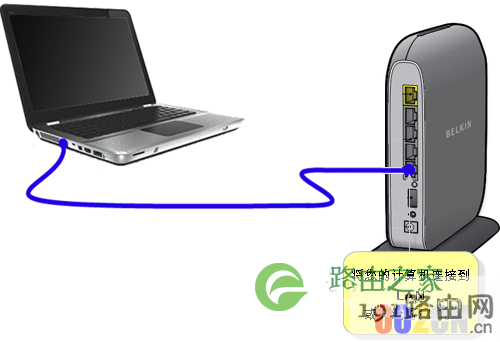
将计算机连接到路由器四 (4) 个以太网端口中的一个端口。
第 2 步:
打开 web 浏览器(如 Internet Explorer或Safari®),访问基于 web 的设置页面。有关如何访问路由器基于 Web 的设置页面的更多信息,请单击此处。
第 3 步:
在左侧的导航面板中,单击 Security(安全)。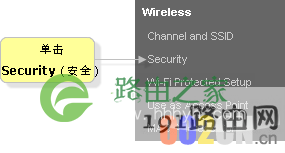
第 4 步:
从下拉菜单中选择 WPA/WPA2-个人 (PSK),然后单击 Apply Change(应用更改)。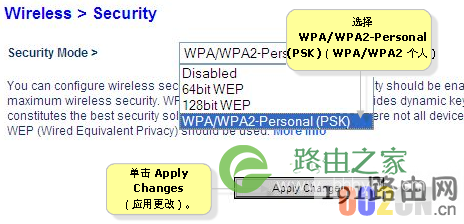
第 5 步:
选择 WPA-PSK、WPA2-PSK 或 WPA-PSK+WPA-PSK2进行身份验证。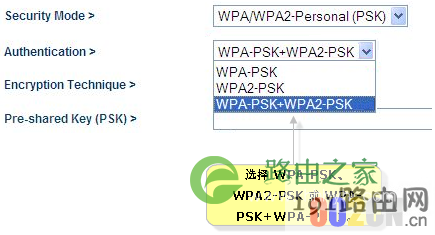
第 6 步:
在 Pre-shared Key(预共享密钥) (PSK)字段输入一个词或一组字符。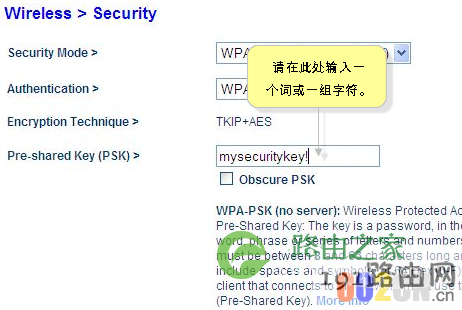
注:PSK 必须为 8 至 63 个字符。
第 7 步:
单击Apply Changes(应用更改)。
Belkin 路由器的无线安全功能至此设置完成。如要更改无线密码,请单击此处查看说明。
将无线设备连接到网络
设置密码后,即可将设备连接到无线网络。 如果需要了解贝金路由器设置管理员密码请点击:http://www.002cn.cn.cn/luyou/766.html

评论