
原标题:"如何给电脑设置固定IP地址"关于路由器设置教程分享。 - 来源:WiFi之家网 - 编辑:小元。1)Windows 2000/XP参数设置:右击桌面网上邻居→选择“属性”→在网卡对应的“本"
原标题:"如何给电脑设置固定IP地址"关于路由器设置教程分享。 - 来源:【WiFi之家网】 - 编辑:小元。

1)Windows 2000/XP参数设置:
右击桌面网上邻居→选择“属性”→在网卡对应的“本地连接”选择“属性”→“常规”→“Internet协议(TCP/IP)”,查看其“属性”:
若路由器为默认设置,那么主机网络参数设置为:
IP:192.168.1.x(2-254)
掩码:255.255.255.0
网关:192.168.1.1
DNS:填写当地DNS地址,如不清楚,请咨询当地服务提供商。
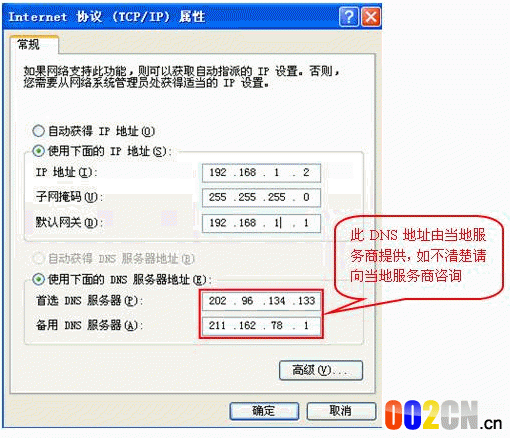
(也可将IP地址设置为自动获取,DNS建议手动指定)
3)Vista 参数设置:
右击桌面网上邻居→选择“属性”→在网络管理侧边栏选择“管理网络连接”,

在网卡对应的“本地连接”选择“属性”→“常规”→“Internet协议版本4(TCP/IP)”,查看其“属性”:
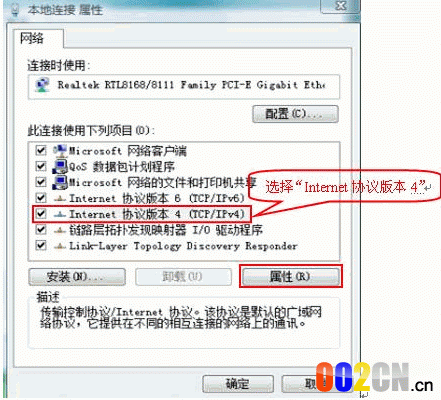
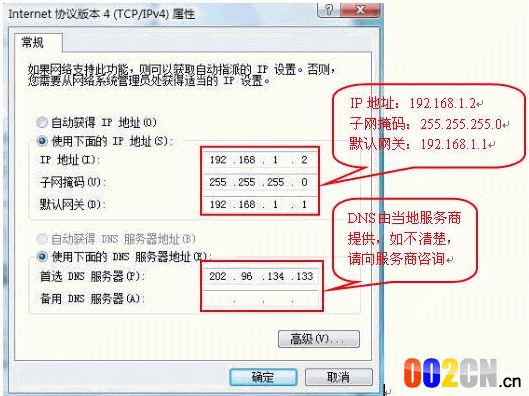
若路由器为默认设置,那么主机网络参数设置为:
IP:192.168.1.x(2-254)
掩码:255.255.255.0
网关:192.168.1.1
DNS:填写当地DNS地址,如不清楚,请咨询当地服务提供商。
4)Windows7参数设置:
右击桌面“网上邻居”->选择“属性”,打开网络共享中心,在网络管理侧边栏中选择“更改适配器设置”:

在网卡对应的“本地连接”选择“属性”→“网络”→“Internet协议版本4(TCP/IPv4)”,点击“属性”:
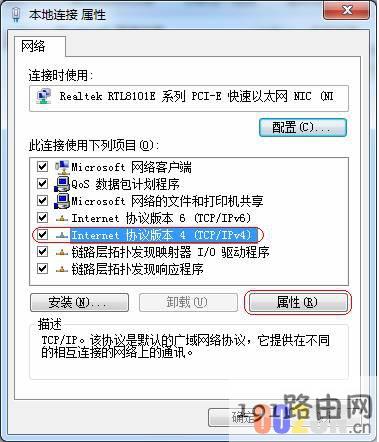
若路由器为默认设置,那么主机网络参数设置为:
IP:192.168.1.x(2-254)
掩码:255.255.255.0
网关:192.168.1.1
DNS:填写当地DNS地址,如不清楚,请咨询当地服务提供商。
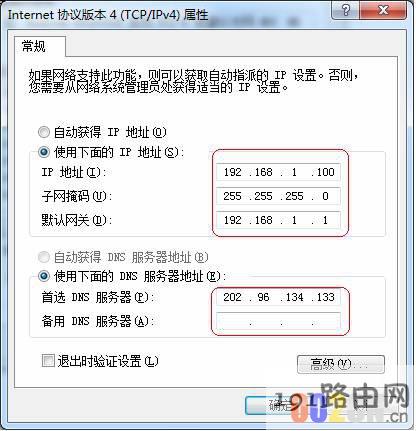
DNS服务器由当地的网络服务商提供,若不清楚,请向服务商咨询。

评论