
原标题:"水星路由器怎么设置图解教程"关于路由器设置教程分享。 - 来源:WiFi之家网 - 编辑:小元。
水星路由器图解设置教程:路由器ADSL拨号的设置,下面是水星路由器的图解:
首"
原标题:"水星路由器怎么设置图解教程"关于路由器设置教程分享。 - 来源:【WiFi之家网】 - 编辑:小元。

水星路由器图解设置教程:路由器ADSL拨号的设置,下面是水星路由器的图解:

首先是路由器的连线,背面的WAN口是连接ADSL猫的网口、1-4连接局域网的电脑网卡
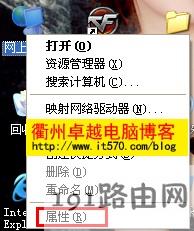
接下来是设置电脑的IP地址:右键点击桌面上的“网上邻居”——点击“属性”
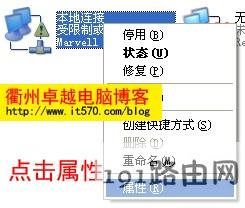
在出现的窗口中右键点击“本地连接”——“属性”
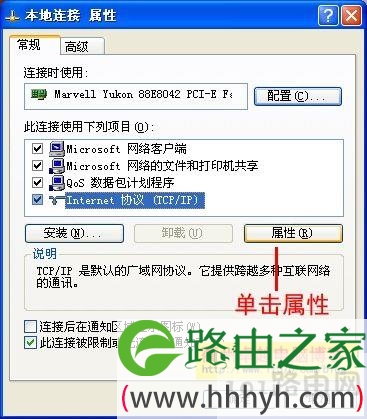
选择“Internet协议(TCP/IP)”——“属性”
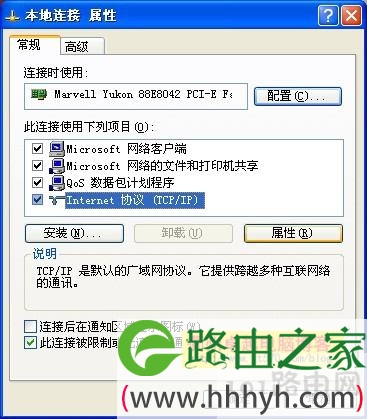
窗口中输入IP地址:192.168.1.X(X在2-254之间都可)、网关填写路由器的IP地址、DNS填当地的网络运营商或填路由器IP也可以。现在的路由器一般都默认开启DHCP服务,选择自动获取也能的到IP地址。
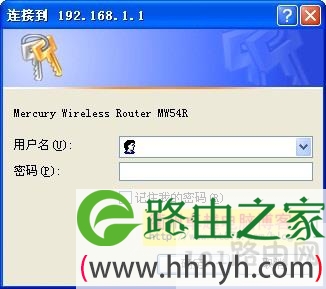
下面开始设置路由器:打开IE浏览器——输入路由器IP地址(192.168.1.1)在出现的登录窗口中输入用户名:admin密码:admin点击确定即可进入水星路由器的管理界面
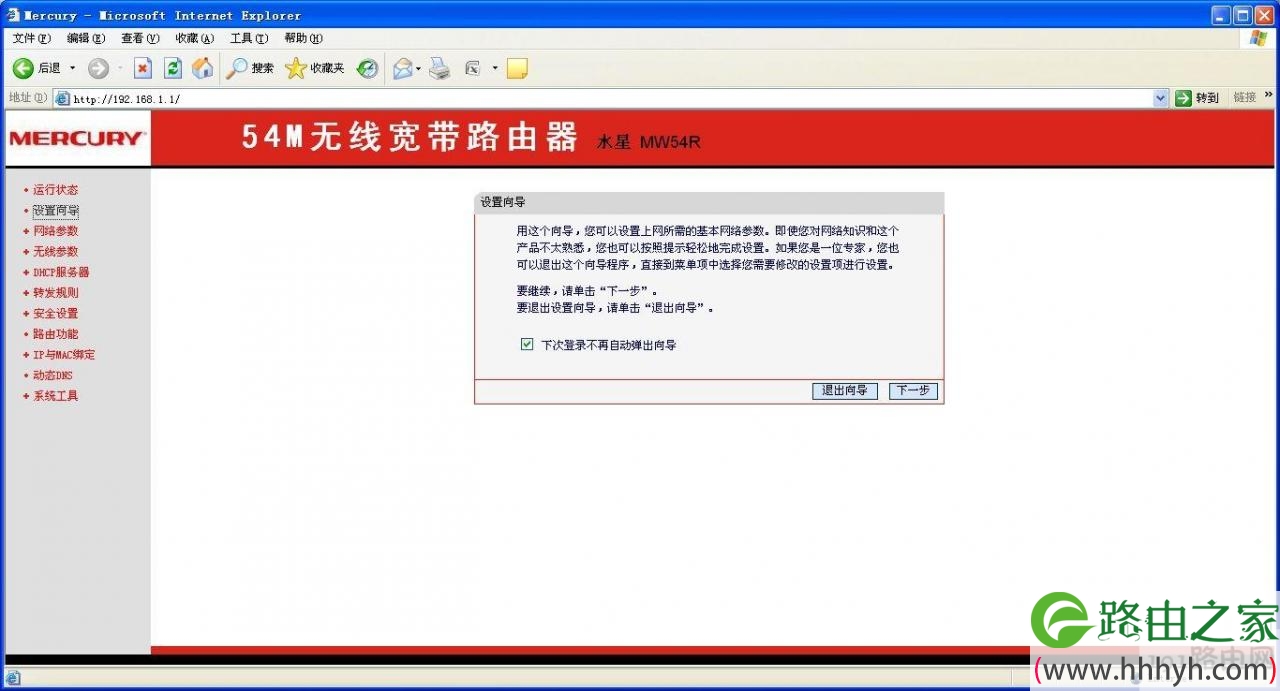
水星路由器管理界面,点击左侧的“设置向导”进行上网设置。
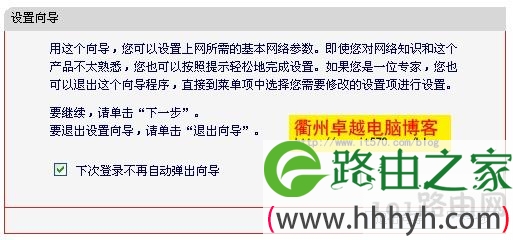
点击设置向导——“下一步”
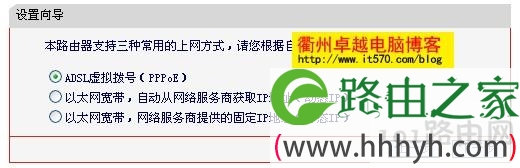
选择上网方式,这里选择“ADSL虚拟拨号”点击“下一步”
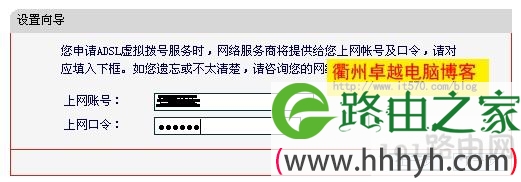
接下来输入网路运营商分配的上网帐号及口令后点击“下一步”
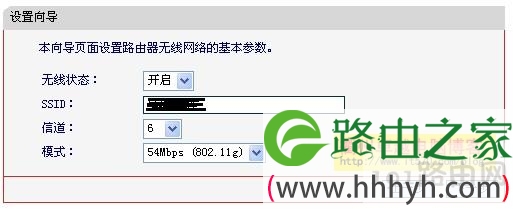
这是选择是否开启路由器的无线功能,点击“下一步”完成水星路由器设置
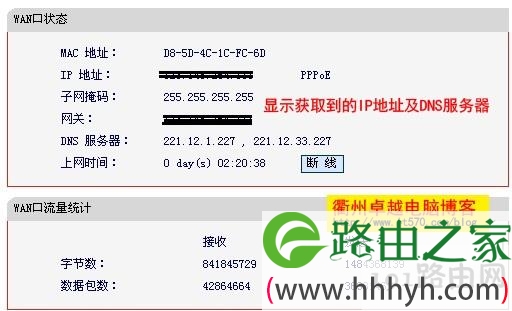
点击左侧的“运行状态”可以显示当前获取到的IP地址和DNS服务器。
水星路由器设置:恢复为出厂默认设置
水星路由器设置如果出现故障或者路由器被他人设置过可以恢复路由器的出厂设置。下面是水星路由器恢复出厂设置的步骤:
若要将水星路由器设置恢复为出厂默认设置,请参考如下步骤:
1.断开路由器电源。
2.按下RESET按钮不放。
3.重新插上电源。
4.当观察到SYS指示灯闪烁后,松开RESET按钮。之后,路由器将恢复到出厂状态。
注意:在路由器未完全启动前,不能关闭电源,否则,配置有可能没有恢复到出厂默认值。
如果路由器密码忘记了怎么办?

评论