
原标题:"电脑宽带上网提示错误651怎么解决?"关于路由器设置教程分享。 - 来源:WiFi之家网 - 编辑:小元。
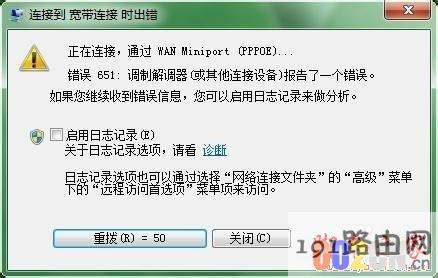
宽带连接提示错误651,网络连不上怎么办?最近宽带连接断线的频率非常高,有"
原标题:"电脑宽带上网提示错误651怎么解决?"关于路由器设置教程分享。 - 来源:【WiFi之家网】 - 编辑:小元。
宽带连接提示错误651,网络连不上怎么办?zui近宽带连接断线的频率非常高,有时候甚至一分钟掉几次,自动连接的时候时常提示错误651,那连不上怎么处理的吧

小伙伴们分享一下今天自己学到的这个知识,跟大家一起来看看宽带连接提示错误651,网络连不上是怎么处理的吧。
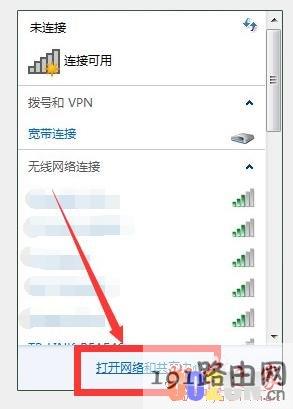
首先,小伙伴们先用鼠标在自己的电脑zui右下方处的任务栏里面点击宽带的图标,打开那个宽带连接的小窗口,接着在窗口界面底下点击“打开网络和共享中心”。
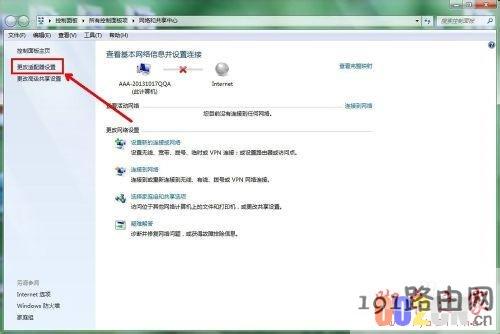
当小伙伴们打开如图所示的“网络和共享中心”界面以后,就在界面的左边找到那个“更改适配器设置”的选项,点击打开它。
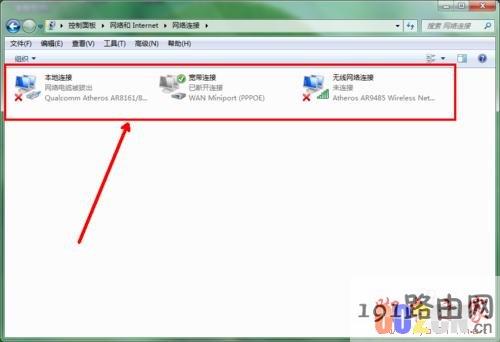
然后我们就会打开一个如下面的图那样的“网络连接”的界面,小伙伴们用鼠标右击那个“本地连接”,再在弹出来的列表小窗口上点击选择“属性”。
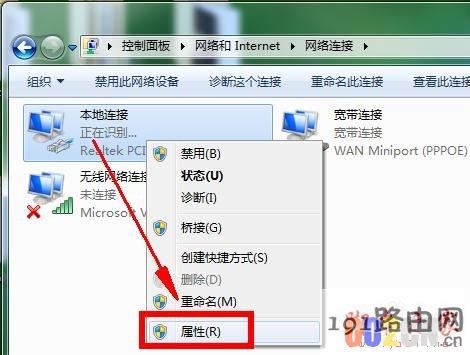
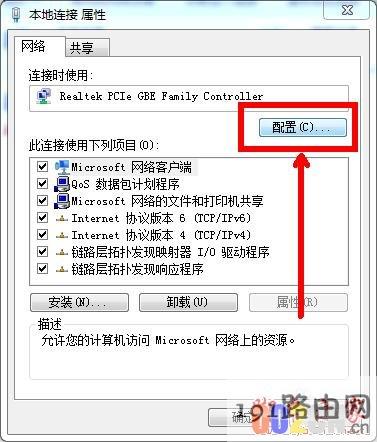
接着小伙伴们就在“本地连接属性“的界面上,点击选择那个”配置“的选项。
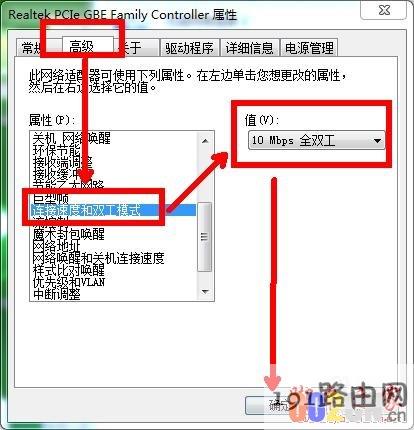
然后我们点击切换到”高级“的界面上,在左边”属性“那一栏窗口里面点击选择”连接速度和双工模式“,再在右边”值“那一栏里面点击选择接近自己的网速那个指,比如小编的网速是8M,那么就在里面选择10Mbps全双工。zui后再确定。
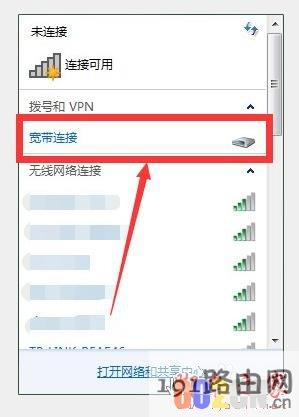
确定以后,我们再次在电脑上打开那个”宽度连接“的小窗口,在上面找到并且双击打开“宽度连接”的选项。
打开这个“连接 宽度连接”的界面窗口后,我们在上面相应的栏目里面输入自己宽带的用户名和密码后,再点击下面的“连接”按钮。
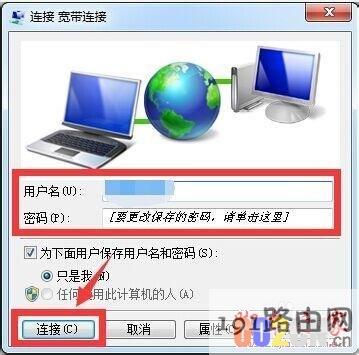
稍等一会,小伙伴们看到电脑右下角的宽度连接成功的图标以后,就可以开始上网啦。

评论