
原标题:"修改了路由器的无线密码之后手机就一直无法登"关于路由器设置教程分享。 - 来源:WiFi之家网 - 编辑:小元。对于使用手机的朋友来说,经常会遇到这样的问题:明明之前可以"
原标题:"修改了路由器的无线密码之后手机就一直无法登"关于路由器设置教程分享。 - 来源:【WiFi之家网】 - 编辑:小元。

对于使用手机的朋友来说,经常会遇到这样的问题:明明之前可以正常登录的WIFI热点因为修改了路由器的无线密码之后手机就一直无法登陆了,而且还找不到手机上需改WIFI密码的地方。经过一翻折腾之后问题没有解决反倒影响了本来不错的心情。
其实修改了路由器的无线WIFI密码后,只要在手机上简单的改一下新的密码就可以正常登录的,下面通过实例教大家WIFI修改密码后,如何修改手机上的WIFI密码连接无线网络。
备注:下文以iphone为例进行演示,其余手机也是同样的设置步骤,就不一一截图了。

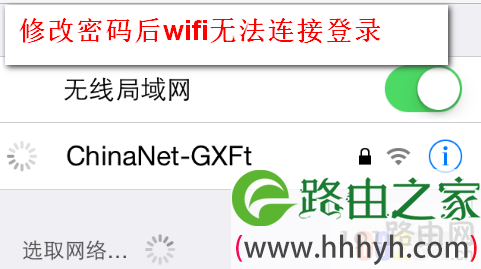
如图是修改路由器的无线WIFI密码后手机上提示无法加入WIFI的提示信息,如“无法加入网络”等等修改密码后wifi无法连接登录的问题。

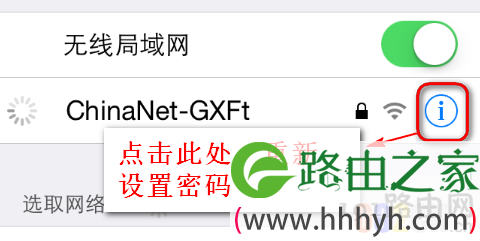
首先回到手机的“设置”选项,点击进入“无线局域网”,找到之前的WIFI热点名称,在热点名称的zui后面有一个倒感叹号的图标,点击此图标即可重新设置手机上的wifi密码。如图所示。
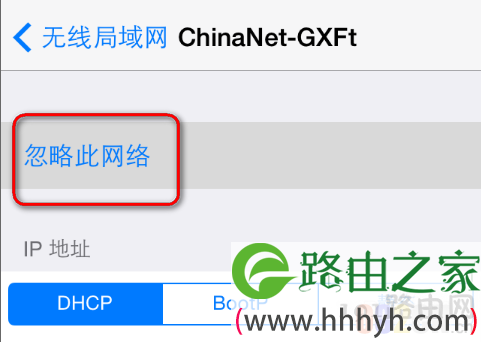
此时会看到该无线局域网的信息,在信息界面的上面有一个选项“忽略此网络”,点击之后就可以删除本手机上关于此无线WIFI的所有信息包括密码。如图所示。
在新弹出的“忽略无线局域网络”对话框中点击选择“忽略即可”,如图。

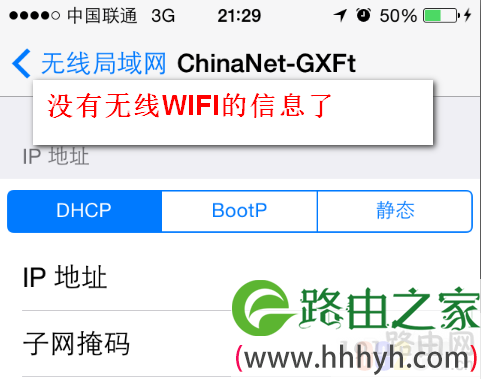
此时界面上关于此无线WIFI的信息就已经消失了,表示已经删除了手机上的WIFI密码,如图。
此时再次返回“无线局域网”的选项窗口,会重新看到此WIFI网络,不过现在不会自动连接了,如图。
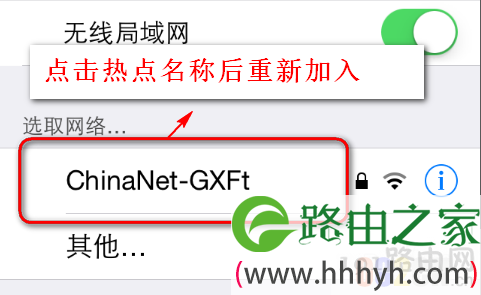
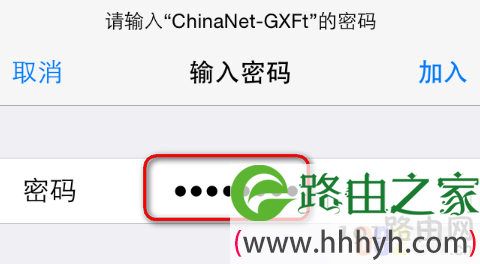
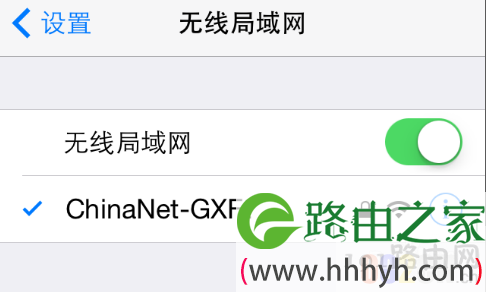
然后点击该WIFI名称,重新输入密码,如图所示,已经重新连接上了改了密码的无线WIFI。
注意事项对于电脑上有些操作系统因为修改了WIFI密码,在WIFI名称的右键选项中也有类似的忽略网络的选项。经常登录不上WIFI也许不是手机的问题,而是WIFI密码被修改了的原因。

评论