
192.168.1.1 登陆入口 手机怎么改wifi密码不被蹭网

路由器设置
路由器设置
路由器设置
5726
文章
0
评论
2021年2月15日19:19:08 192.168.1.1 阅读 21,587

原标题:"手机怎么改Wifi密码 用手机设置路由器Wifi密码方法"关于路由器设置教程分享。 - 来源:WiFi之家网 - 编辑:小元。

手机怎么改Wifi密码?有时候,不方"

原标题:"手机怎么改Wifi密码 用手机设置路由器Wifi密码方法"关于路由器设置教程分享。 - 来源:【WiFi之家网】 - 编辑:小元。

192.168.1.1 登陆入口 手机怎么改wifi密码不被蹭网

手机怎么改Wifi密码?有时候,不方便使用电脑,我们也可以通过手机去设置路由器或者更改Wifi密码。比如,近日小编家中来了亲戚,小编都在睡下了,而亲戚家熊孩子却一直还在隔壁房间玩网络游戏,噪音比较大。为了不影响健康与休息,小编不得想想办法让熊孩子去睡觉,而直接去断电断网显然不太好,怎么办呢?小编想到的是,在被窝里使用手机更给路由器Wifi密码,更改无线密码后,亲戚小孩玩的笔记本电脑自然就出现断网,而小孩只是以为没有网络了,终于去睡觉了。

192.168.1.1 登陆入口 手机怎么改wifi密码不被蹭网

怎么样,这招果然奏效吧。话不多说,下面百事网小编分享一下用手机设置路由器Wifi密码方法,希望对有需要的朋友有所帮助。

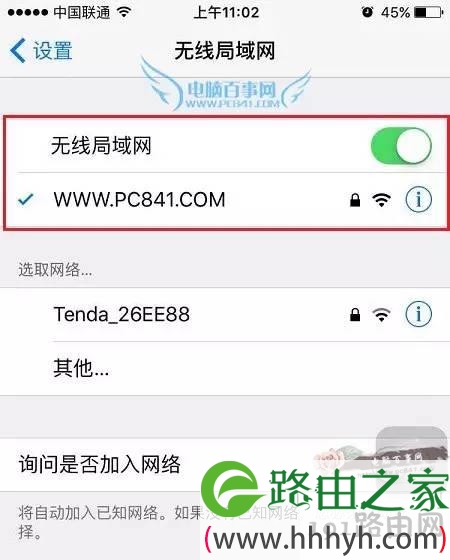
1、首先打开手机Wifi功能,先连接上无线网络;
192.168.1.1 登陆入口 手机怎么改wifi密码不被蹭网

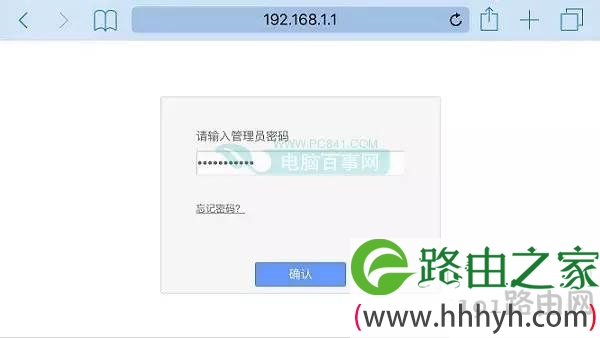
2、打开浏览器,然后输入路由器设置地址,小编使用的TP-Link无线路由器,路由器设置地址为:192.168.1.1,打开之后,先需要输入一次管理员密码,然后点击“确定”登录,如下图。
192.168.1.1 登陆入口 手机怎么改wifi密码不被蹭网

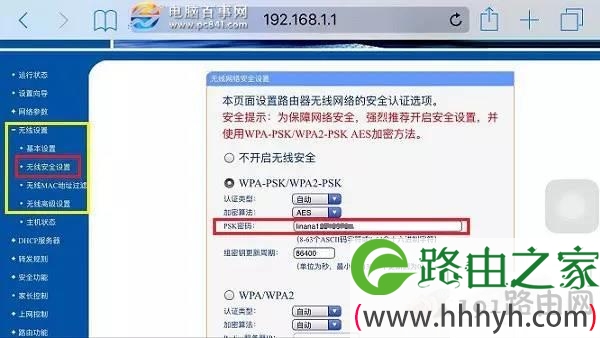
3、登录路由器管理界面后,看到的界面与电脑中设置路由器是一样的,然后展开点击左侧的无线设置->无线安全设置,然后在右侧就可以看到PSK密码,这个就是Wifi密码,将这个密码改成一个新密码,完成后点击底部的“保存”就可以了,如下图。
192.168.1.1 登陆入口 手机怎么改wifi密码不被蹭网

PS:为了更好的操作屏幕,建议大家将手机横屏操作。

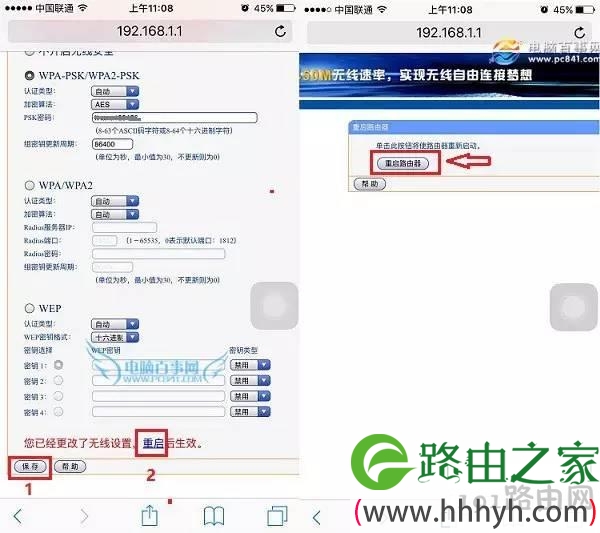
4、点击保存后,需要重启路由器新Wifi密码才会生效。我们可以点击底部的“重启”就行重启路由器,zui后在确认重启界面,点击“重启路由器”就可以了。
192.168.1.1 登陆入口 手机怎么改wifi密码不被蹭网

通过以上大致四个步骤,就可以成功的通过手机修改Wifi密码了。如果使用的智能路由器,还可以通过APP更改,那样会更方便一些。

相关推荐

192.168.1.1官网登录入口

家里Wi-Fi能连却打不开设置页时,你是否反复搜索“192.168.1.1官网登录入口”,仍只看到超时或空白页面?常见错误是把它当公网网址,在移动数据或访客网络中访问,或者直接照抄...

192.168.1.1 登录入口怎么进入

在现代家庭和办公环境中,路由器是不可或缺设备之一。它不仅提供网络连接,还承担着信息传输和网络安全的重任。了解如何访问路由器的管理界面,能够帮助用户更好地配置和管理网络设置。本文将详...

192.168.1.1 登录入口

在现代家庭和办公环境中,路由器已经成为了不可或缺的网络设备。无论是上网冲浪、在线学习,还是远程办公,稳定的网络连接都是基础。而要管理和维护路由器的各种设置,用户通常需要通过一个特定...

192.168.1.1 路由器设置登录

  对于家庭和小型企业而言,路由器是连接网络的核心设备。常见的路由器管理地址为192.168.1.1,用户可以通过该地址进入路由器的设置界面进行配置和优化。在这篇文章中,...

192.168.1.1 登录地址

在现代家庭和办公环境中,路由器扮演着至关重要的角色。它不仅是互联网接入的关口,更是安全和网络管理的重心。而要更好地管理路由器的设置和性能,用户常常需要登录到路由器的管理界面。其中,...

192.168.1.1 路由器设置

在现代网络环境中,路由器扮演着至关重要的角色。路由器不仅是互联网连接的关键设备,还负责局域网内各设备之间的通信。当我们提到路由器的设置时,192.168.1.1这个IP地址是一个常...