
原标题:"这样设置以后不用改家里的WiFi的密码"关于路由器设置教程分享。 - 来源:WiFi之家网 - 编辑:小元。我们都避免不了家庭无线网络(WiFi)账号和密码的被盗,下面我给大家分享"
原标题:"这样设置以后不用改家里的WiFi的密码"关于路由器设置教程分享。 - 来源:【WiFi之家网】 - 编辑:小元。

我们都避免不了家庭无线网络(WiFi)账号和密码的被盗,下面我给大家分享一个更好用的防被盗无线网络账号和密码的方法,不用改密码。那我们开始吧:
设置有误的原因连不上WiFi的,可以把路由器出厂设置
希望用电脑操作
小提醒:希望您第一时间把电脑的MAC地址录入到系统。
因为未录入到系统的设备上不了您的WiFi,所以认真的读完后去操作,如果操作有误的原因,连不上WiFi,不用着急,把路由器出厂设置就可以了。
查询电脑的MAC地址(不知道怎么查询的击文章下面的阅读原文后看视频然后去操作。
小提醒:希望您第一时间把电脑的MAC地址录入到系统。
因为未录入到系统的设备上不了您的WiFi所以认真的读完后去操作,如果操作有误的原因,连不上WiFi,不用着急,把路由器出厂设置就可以了。
查询电脑的MAC地址(不知道怎么查询的击文章下面的阅读原文后看视频然后去操作。
操作流程
看家里用的路由器的后面的型号和账号密码:


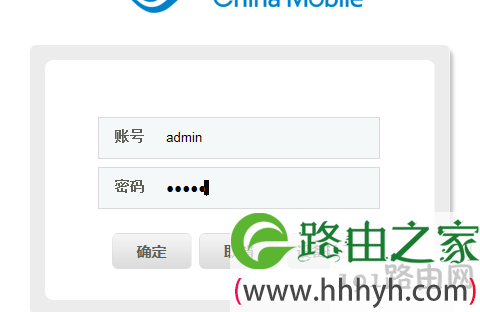
3.按enter后打开下面的页面:

4.账号里面输入路由器后面的“用户名”,密码是请填入“密码”
5.点击“确定”后进入下面的页面:
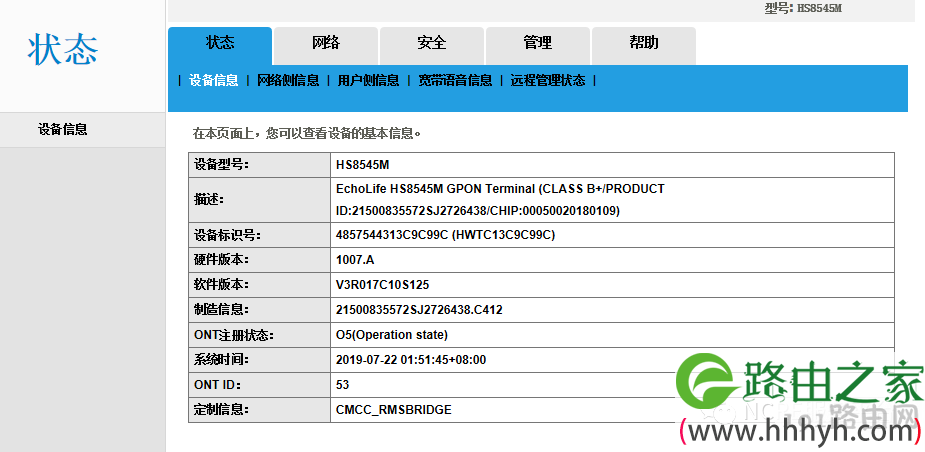
6.点击“安全”:
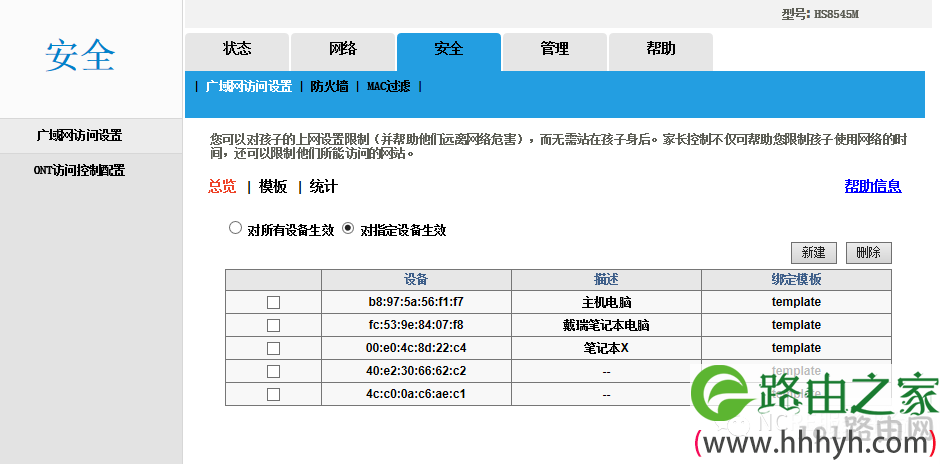 7.然后点击“MAC过渡”,点击选“启用”,过渡模式调到“白名单”:
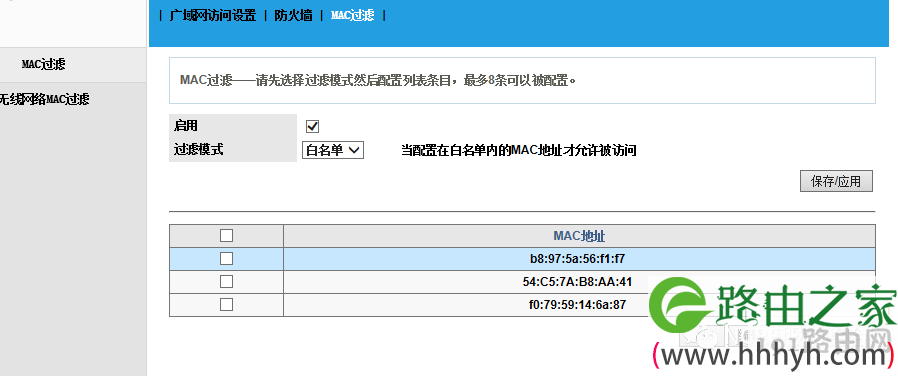 查询电脑的MAC地址(不知道怎么查询的话点击文章下面的阅读原文)
输入的时候选英文输入,字母和数字中间的符号是“:”。
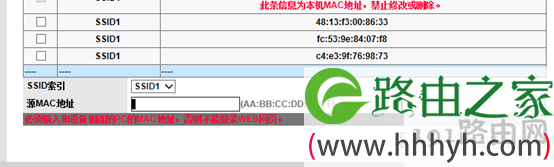
输入完MAC地址后,点击“应用”然后点击“确定”:
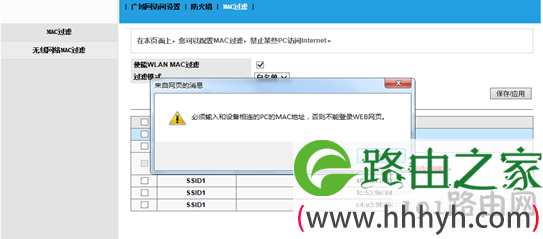
然后继续输入其他设备的MAC地址,然后没有录入到系统的设备上不了您的WiFi。
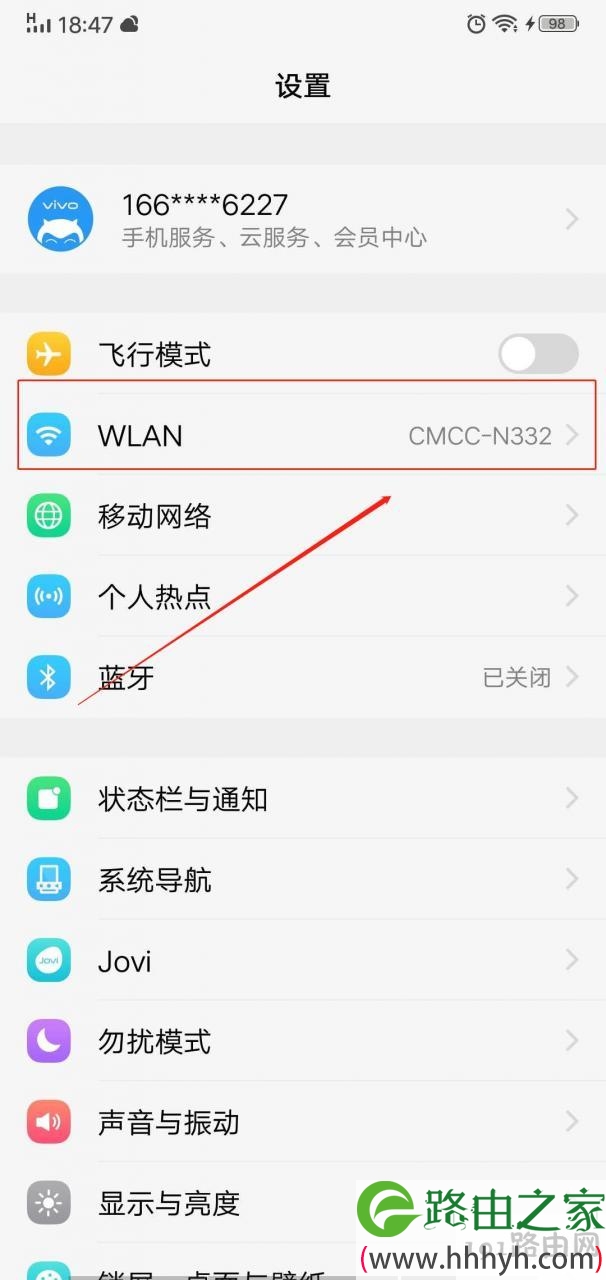
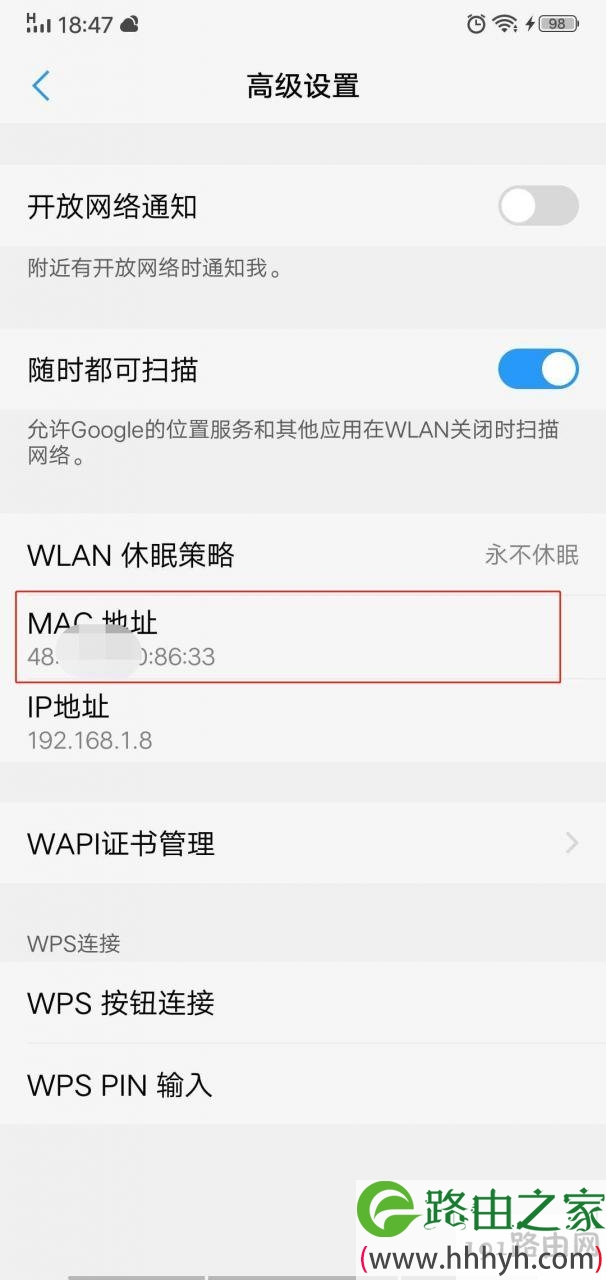
手机的Mac地址查询方式为:
1.进入“设置”里面的“WLAN”
2.点击“高级设置”
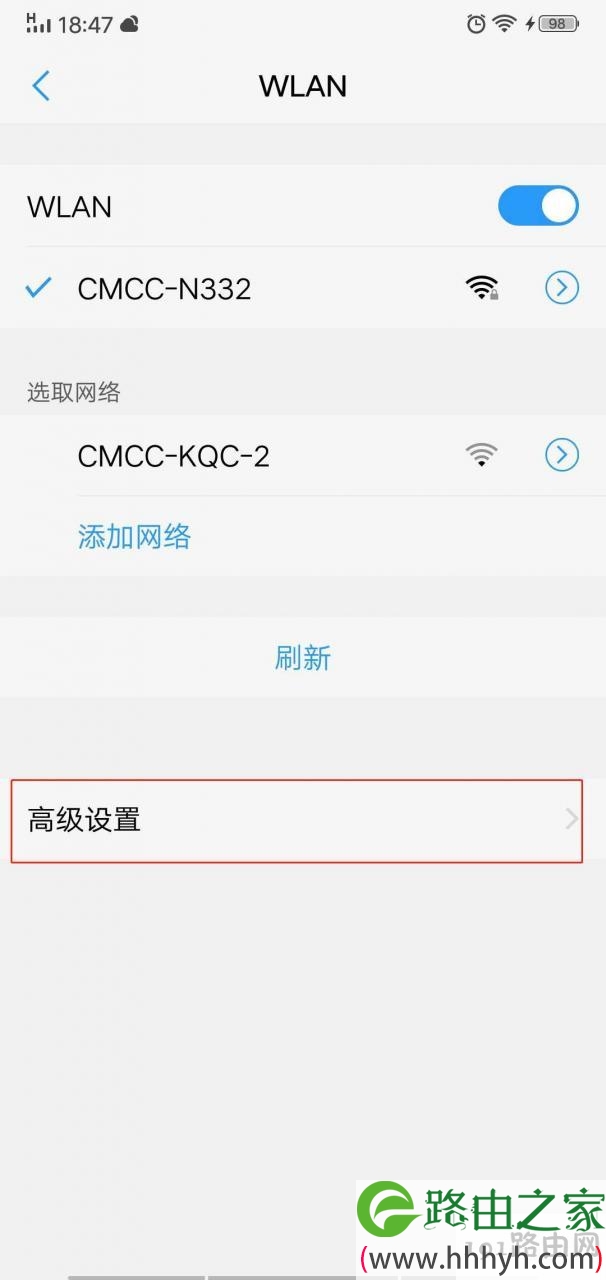
3.能看到MAC地址:
,

评论