
原标题:"WiFi怎么隐藏起来 路由器设置关闭SSID隐藏WiFi教程"关于路由器设置教程分享。 - 来源:WiFi之家网 - 编辑:小元。最近在网上看到这样一则新闻,一怀孕孕妇担心辐射影响宝"
原标题:"WiFi怎么隐藏起来 路由器设置关闭SSID隐藏WiFi教程"关于路由器设置教程分享。 - 来源:【WiFi之家网】 - 编辑:小元。
zui近在网上看到这样一则新闻,一怀孕孕妇担心辐射影响宝宝健康,要求邻居关Wifi,而邻居认为这是无理要求,拒不关WiFi从而引发双方争吵。其实,辐射无处不在,WiFi、手机辐射等等,其实这些辐射都比较小,对宝宝影响微乎其微,但如果邻居孕妇有提出,我们真的有必要争吵,影响邻居感情吗?其实大可不必,只要设置一下隐藏WiFi,既不影响自己使用,还能做个顺水人情。下面,小编就来教大家WiFi怎么隐藏起来,希望对有类似需求的朋友有所帮助。
WiFi隐藏设置教程
其实要隐藏WiFi很简单,只要是管理器,能进入路由器设置,然后关闭SSID无线广播,轻松几步就可以完成设置,以下是路由器设置关闭SSID隐藏WiFi教程,无论在连接WiFi的手机或电脑上都可以轻松设置。
第一步:首先在连接上WiFi的手机或电脑中打开浏览器,然后输入路由器后台管理地址,一般都是192.168.1.1或192.168.0.1,常见的TP-Link路由器则为Tplogin.cn(不清楚的朋友,请看下自家路由器铭牌上的标注),输入地址打开后,接下来输入管理员密码,进入路由器设置界面,如下图所示。

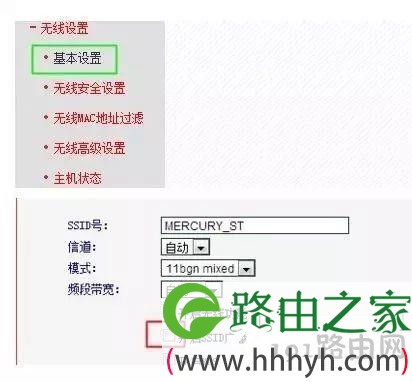
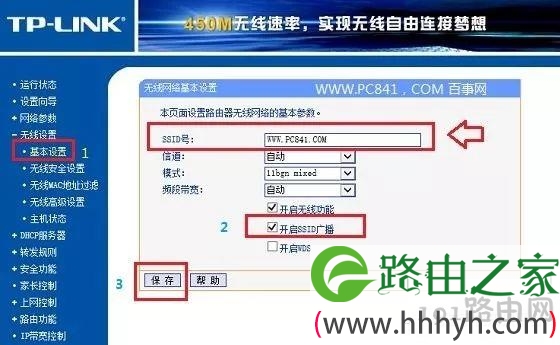
第二步:成功登陆路由器后台管理设置界面后,找到无线设置,然后将“开启无线广播(有些显示为SSID)”前面的勾去掉 点击保存即可,如图。
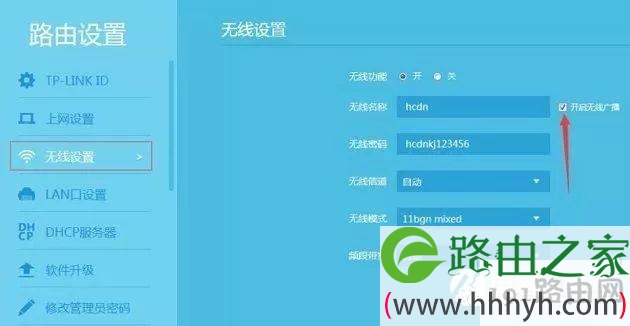
不同路由器的设置方法稍有不同,但大致步骤都是登陆路由器的管理界面,然后找到「无线设置」“关闭SSID广播” 无线广播保存即可,很简单的。
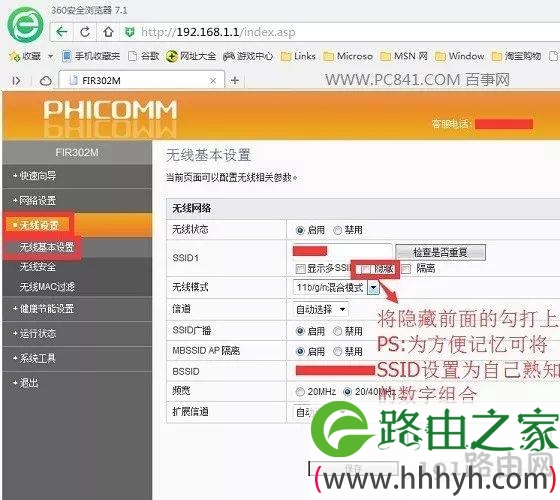
WiFi隐藏后,这样邻居的手机、平板电脑或笔记本就搜索不到我们家中的WiFi信号了,这样对方就以为你家WiFi关闭了。其实,隐藏WiFi优点还是不少的,还可以防止大部分隔壁老王蹭网。
不过,需要注意的是,路由器设置隐藏WiFi后,自己的手机、平板、笔记本电脑也搜索不到WiFi信号,那么自己怎么上网呢?其实很简单,只要知道自家路由器设置的WiFi名称(SSID),也可以比较方便的连接WiFi,具体教程如下:
SSID隐藏手机如何连接 手机连接隐藏ssid无线网络教程

评论