
原标题:"melogin.cn手机登录设置wifi密码的方法"关于路由器设置教程分享。 - 来源:WiFi之家网 - 编辑:小元。
melogin.cn是水星新一代路由器的登录地址,我"
原标题:"melogin.cn手机登录设置wifi密码的方法"关于路由器设置教程分享。 - 来源:【WiFi之家网】 - 编辑:小元。

melogin.cn是水星新一代路由器的登录地址,我们除了使用电脑浏览器登录melogin.cn设置路由器之外,也是可以使用手机登录melogin.cn设置路由器的,登录melogin.cn很简单,手机连接路由器WIFI然后打开登录地址即可进入路由器界面,可以对路由器的WIFI密码以及用户密码进行修改。下面我们来看看如何使用手机登录melogin.cn设置或修改WIFI密码。
在进入melogin.cn之前我们需要注意以下问题。
注意问题:
(1)、本文介绍的内容是,用手机登录到水星melogin.cn管理页面,然后设置wifi密码的方法。
(2)、如果你的水星路由器不能上网,想用手机登录到melogin.cn,并设置路由器上网。那么请搜索本站的文章:melogin.cn手机登录设置教程
(3)、如果你的问题,只是手机打不开melogin.cn登录页面;路由网小编建议你搜索本站的文章:手机打不开melogin.cn的解决办法
(4)、如果你的问题是,手机打开melogin.cn后,不知道/忘记了“登录密码”,无法登录到设置页面。这个问题的解决办法,请搜索本站文章:melogin.cn登录密码忘记了怎么办?
一、手机连接路由器wifi信号
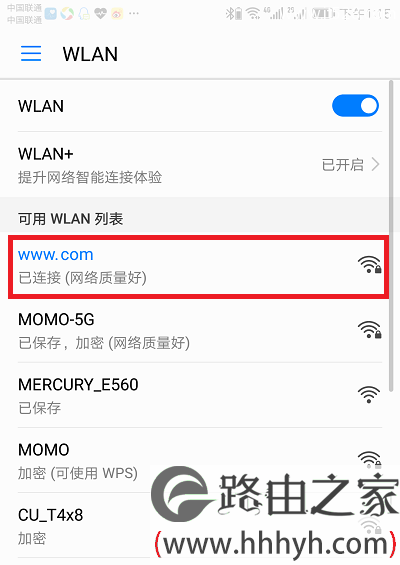
当用手机来设置路由器的时候,手机一定要先连接到,被设置路由器的wifi信号。
如下图所示,路由网小编这台水星路由器的wifi名称是:www.com;现在我要用手机修改它的wifi密码,那么手机必须要先连接到:www.com 这个wifi信号。
二、手机登录到melogin.cn
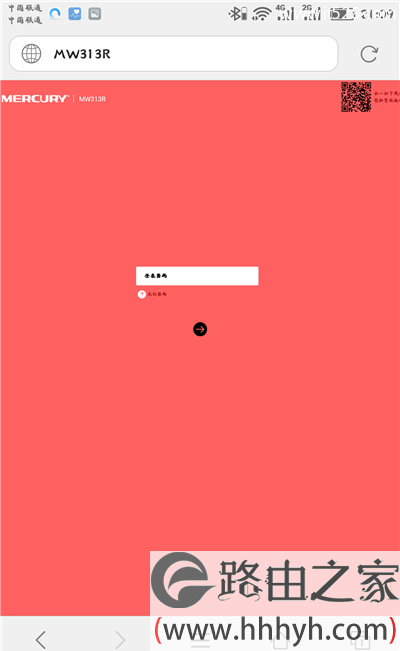
打开手机中的浏览器,在浏览器中输入:melogin.cn ,打开页面页面——>接着输入“登录密码”,就可以成功登录到melogin.cn管理页面了。
注意问题:
(1)、如果在手机浏览器中,输入melogin.cn后,无法打开登录页面,解决办法请搜索本站文章:手机打不开melogin.cn的解决办法
(2)、当打开melogin.cn登录页面后,如果你忘记了管理员密码,无法登录到路由器的设置页面。解决办法请搜索本站的文章:melogin.cn登录密码忘记了怎么办?
三、手机设置wifi密码
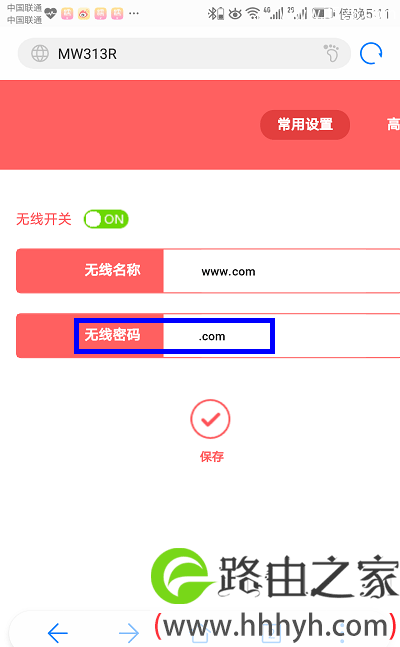
用手机成功登录到melogin.cn管理页面后,点击“无线设置”打开——>然后就可以重新设置一个wifi密码了,如下图所示。
注意问题:
wifi密码,建议大家用:大写字母+小写字母+数字+符合 的组合来设置;并且wifi密码长度更好大于8位。
以上就是用手机登录melogin.cn管理页面,设置wifi密码的操作步骤。

评论