tplink路由器控制小孩上网时间步骤

路由器设置
路由器设置
路由器设置
5726
文章
0
评论
2021年1月28日19:20:03 路由器设置 阅读 31,556

原标题:"tplink路由器如何控制小孩的使用上网时间"关于路由器设置教程分享。 - 来源:WiFi之家网 - 编辑:小元。

我们选择来看一下需求:
设置"

原标题:"tplink路由器如何控制小孩的使用上网时间"关于路由器设置教程分享。 - 来源:【WiFi之家网】 - 编辑:小元。

tplink路由器控制小孩上网时间步骤

  • 我们选择来看一下需求:
  • 设置方法:
  • 第二步:控制时间设置

目录

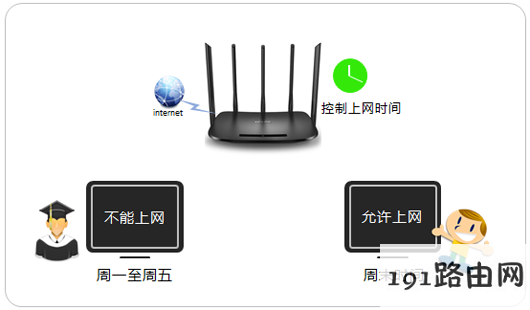
小孩子健康的上网,是很多家长关心的问题,使用路由器可以轻松的做到小孩与大人的网络隔离;路由器设置中可以很方便的控制上网时间,那么如何实现上网时间限制功能呢?
tplink路由器控制小孩上网时间步骤

本文介绍TL-WDR6500的上网时间限制功能的应用和设置方法。

我们选择来看一下需求:

小李的爸爸需要实现:仅允许小李在固定的时间段才能上网,以下参数仅供本文举例:

姓名

小李

电脑MAC

0D-EE-XX-XX-XX-78

允许上网时间段

周一至周五21:00-22:00

周六、周日18:00-23:00

注意:上网限制只能设置允许上网时间段,无法限制具体的访问目标,也不能设置黑名单。

设置方法:

第一步:进入设置界面

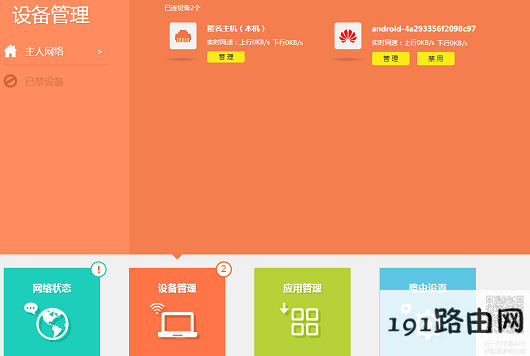
在浏览器URL地址栏中输入路由器的登入地址tplogin.cn进入路由器管理界面,点击 设备管理,如下图:
tplink路由器控制小孩上网时间步骤

第二步:控制时间设置

1、找到待控制主机

该页面有多个终端,找到待控制的终端,如下:

tplink路由器控制小孩上网时间步骤

2、修改主机名称

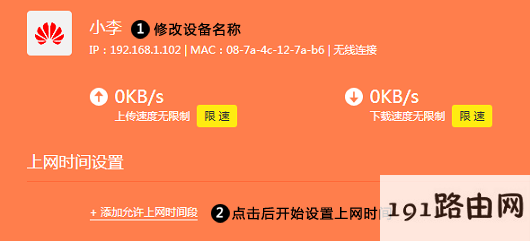
点击终端名字,修改为常用名便于管理。然后点击 添加允许上网时间段,如下:
tplink路由器控制小孩上网时间步骤

3、添加允许上网的时间段

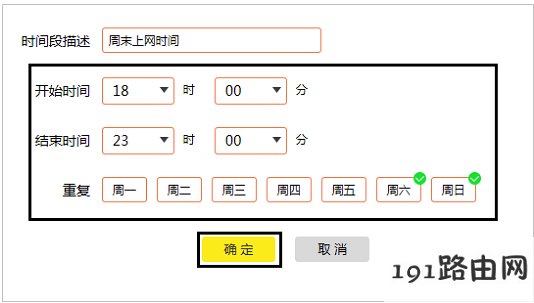
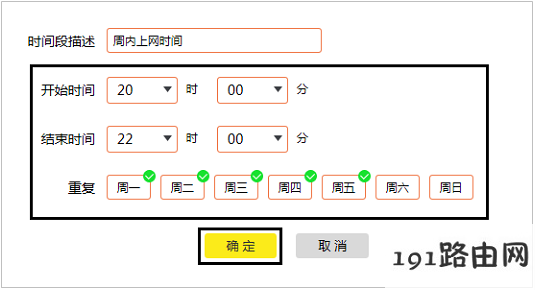
以本例为准,添加周内和周末两个上网时间段。如下:
tplink路由器控制小孩上网时间步骤

tplink路由器控制小孩上网时间步骤

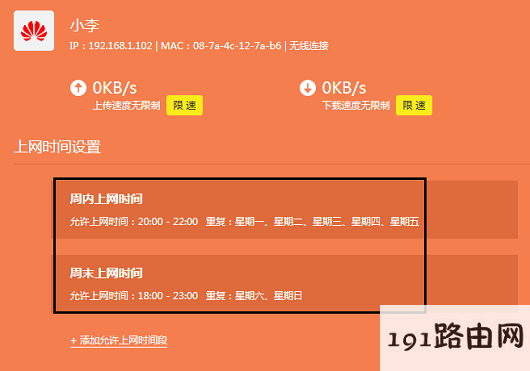
添加之后列表如下:

tplink路由器控制小孩上网时间步骤

您也可以控制其他终端的上网时间,如下:

tplink路由器控制小孩上网时间步骤

至此,上网时间控制设置完成,小李只能在允许的上网时间段上网。

提示:除允许时间外,其余时间均不许上网。不可以能限制(屏蔽)优酷、迅雷等网站,目前只能限制上网时间。

相关推荐

各大品牌笔记本电脑的优缺点比较

笔记本品牌越来越多,国外的,国内的,时尚的,实用的,蓝牙,无线上网,集成摄像头,随心换外壳,越来越小,越来越漂亮,让人选购起来,没了主意。Saver结合自身经验和网络资料,整理出各大笔记本品牌优缺点,...

怎么设置路由器自动获取IP

在互联网的时代,路由器作为网络连接的核心设备,已成为家庭和办公环境中不可或缺的一部分。为了便于用户连接到网络,路由器需要获取IP地址,而自动获取IP地址则是最为常见的设置之一。这种...

路由器怎样重新设置wifi密码

在现代社会中,互联网已经成为人们日常生活中不可或缺的一部分,而无线路由器则是连接我们与互联网的重要设备。随着科技的发展和网络安全意识的增强,定期更新无线路由器的WiFi密码显得尤为...

192.168.16.1 路由器设置

《192.168.16.1 路由器设置指南》 在现代家庭和办公环境中,无线网络已经成为了不可或缺的一部分。为了确保网络的稳定性与安全性,了解如何设置路由器是非常重要的。本文将详细介...

192.168.16.1 路由器设置

在当今快节奏的数字生活中,路由器作为家庭和办公室网络的中心,扮演着至关重要的角色。192.168.16.1 是一个常见的路由器管理地址,用户可以通过它进入路由器的管理界面来进行各种...