
原标题:"TP-Link TL-WDR5660路由器隐藏wifi怎么设置?"关于路由器设置教程分享。 - 来源:WiFi之家网 - 编辑:小元。
请问大家:TP-Link TL-WDR5660路由器中怎"
原标题:"TP-Link TL-WDR5660路由器隐藏wifi怎么设置?"关于路由器设置教程分享。 - 来源:【WiFi之家网】 - 编辑:小元。

请问大家:TP-Link TL-WDR5660路由器中怎么设置隐藏wifi信号?
TP-Link TL-WDR5660路由器中设置隐藏wifi信号的方法很简单,登录到它的设置页面后,打开“无线设置”这个选项,然后关闭“开启无线广播”,就可以隐藏wifi信号了。
重要说明:
隐藏wifi信号对于增强wifi安全性、保护wifi不被蹭网并没有任何的用处。所以,如果你的出发点是想避免wifi被别人蹭网,建议你仔细阅读下面的文章,并按照文章中的方法操作。
设置步骤:
1、启动一个浏览器,在浏览器地址栏中输入 tplogin.cn,打开TP-Link TL-WDR5660路由器的登录页面。然后输入正确的管理员密码,就可以登录到路由器的设置页面了。
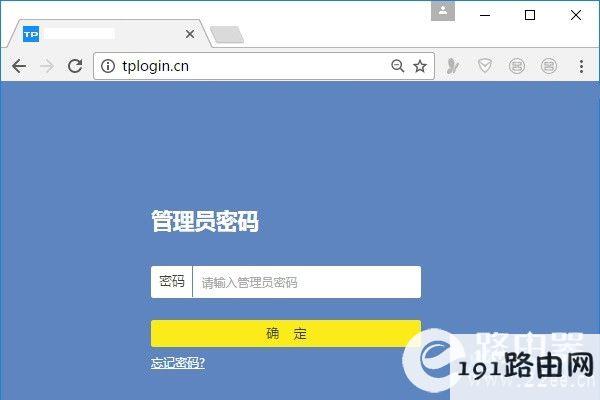 登录到路由器设置界面
可能遇到的问题:
(1)、在电脑的浏览器中输入tplogin.cn后,打不开TP-Link TL-WDR5660路由器的登录页面。 这种情况下,请阅读下面的视频教程,查看详细的解决办法。
(2)、如果你打开了TP-Link TL-WDR5660路由器的登录页面,但是把管理员密码忘了,导致无法进入到设置界面。 这种情况下,请阅读下面的文章,查看对应的解决方案。
2、在TP-Link TL-WDR5660路由器设置页面的左侧,可以直接修改wifi密码。或者点击:路由设置 ——> 无线设置,在打开的页面中关闭“开启无线广播”,然后点击“保存”。
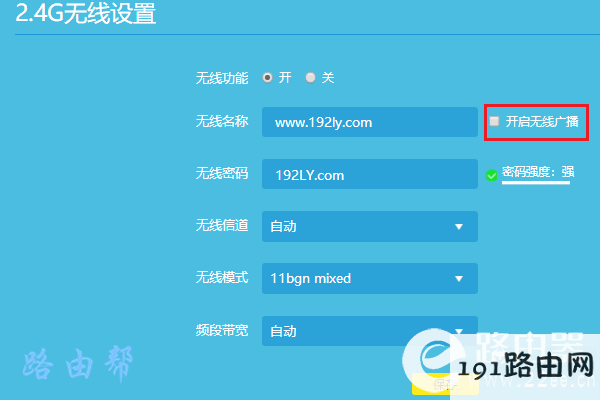 设置隐藏Wi-Fi信号
完成上诉设置步骤后,你的TP-Link TL-WDR5660路由器的wifi信号就会被隐藏起来了。请注意,此时你自己的手机、电脑 也搜不到原来的wifi信号了,如果需要连接wifi上网,请在你的手机和电脑中手动连接隐藏的wifi,具体的操作方法可以参考下面的文章。

评论