
原标题:"中移动光猫(华为HG8321)+无线路由器(TP-LINK)设"关于路由器设置教程分享。 - 来源:WiFi之家网 - 编辑:小元。
中移动光猫(华为HG8321)+无线路由器(TP-LINK)设置方法:
一"
原标题:"中移动光猫(华为HG8321)+无线路由器(TP-LINK)设"关于路由器设置教程分享。 - 来源:【WiFi之家网】 - 编辑:小元。

中移动光猫(华为HG8321)+无线路由器(TP-LINK)设置方法:
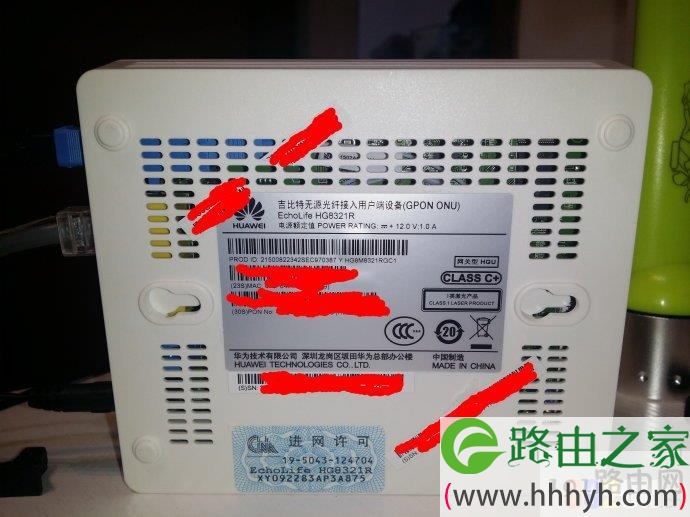
一、首先更改无线路由器IP地址:
1、单独连接电脑与TP-LINK无线路由器,不要接光猫,进入到TP-LINK的设置页面。在“网络参数”-LAN口设置项下,将路由器LAN口地址由192.168.1.1,更改为192.168.2.1。(如果是D-LINK路由器,因为其默认IP地址为192.168.0.1,与移动光猫默认IP地址192.168.1.1无冲突,就不用修改IP了)。将该页面zui小化。
2、打开“网络连接”,取消“宽带连接”的默认连接,点“本地连接”右键—属性—Internet协议(TCP/IP)—属性—选自动获得IP地址、DNS服务器,确定;
3、回到TP-LINK的设置页面,在LAN口设置页面下将修改过的IP地址“保存”。
4、在IE输入:192.168.2.1,帐号:admin,密码:admin,登录路由器进行设置:点-设置向导,输入-宽网帐号、-密码,-模式选取:PPPoE。保存退出。
5、再将从光猫LAN1口接出来的网线接入到路由器的WAN口中,进行无线路由设置。
二、光猫+无线路由,继续进入TP-LINK页面进行无线路由器设置:
(一)、无线网络基本设置:
1、开启无线功能;
2、开启SSID广播。
3、无线设置:-无线安全设置,使用WPA-PSK/WPA2-PSK AES加密方法。
a、选取:WPA-PSK/WPA2-PSK;
b、认证类型:自动;
c、加密算法:AES;
d、设置PSK密码:“¥#%&@”(密码自己要记住)。
(二)、网络参数:
1、WAN口设置:-WAN口连接类型:PPPoE;
2、第二连接:禁用;
3、对应的连接模式:自动连接;
(三)、DHCP服务器:启用;保存,路由重启。这样电脑、WIFI均可上网了。

评论