
原标题:"MW316R水星无线路由器快速安装指南"关于路由器设置教程分享。 - 来源:WiFi之家网 - 编辑:小元。MW316R水星无线路由器支持ADSL(电话线)和小区宽带LAN(网线)两种宽带接入方"
原标题:"MW316R水星无线路由器快速安装指南"关于路由器设置教程分享。 - 来源:【WiFi之家网】 - 编辑:小元。
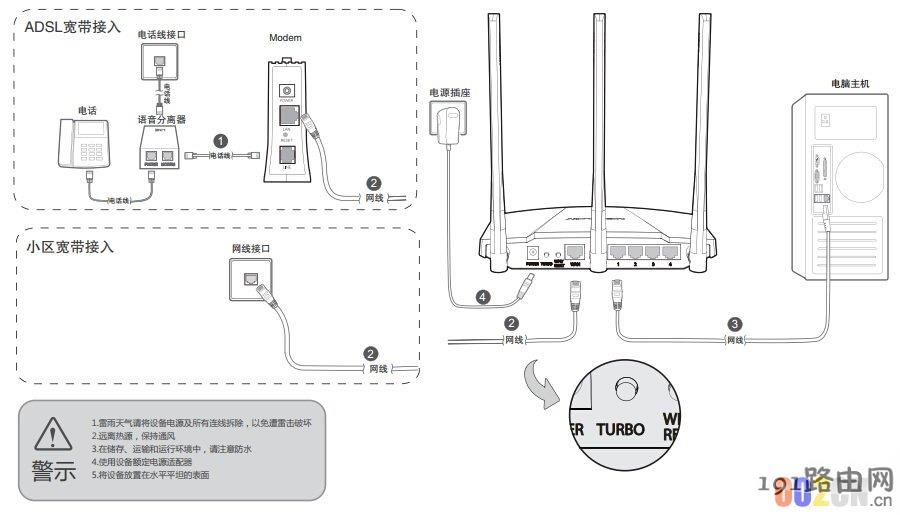
MW316R水星无线路由器支持ADSL(电话线)和小区宽带LAN(网线)两种宽带接入方式。请根据您的宽带接入方式,选择对应的硬件连接。 如果使用ADSL宽带上网,请按下图中1、2、3、4顺序依次连接;如果使用小区宽带上网,请按下图中2、3、4顺序连接,将路由器的WAN口直接接入小区宽带。 注:图中无线路由器以MW316R为例。
,1,首先是无线路由器硬件安装;如下图参考:

二,设置电脑“自动获得 IP 地址”和“自动获得 DNS 服务器地址
方法:
点击“ 开始→控制面板→网络和 Internet →网络和共享中心→管理网络连接(更改适配器设置) →本地连接 ”,选择“ 本地连接”右键单击,选择“属性”。
双击“Internet 协议 (TCP/IP)”.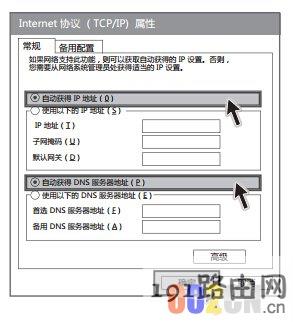
三,开始设置路由器,打开路由器设置界面,设置上网参数:
方法:
1,打 开 网 页 浏 览 器, 输 入 进入路由器设置界面 →“ 设置向导 ”,单击“ 下一步 ”。 192.168.1.1,然后回车。
2,在“ 设置密码 ”框中为您的设备设置登录密码,在“ 确认密码 ”框中再次输入,单击“ 确认 ”。(请记住并保管好您的密码,以备下次登录设备时使用。)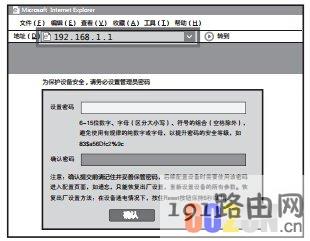
3,进入路由器设置界面 →“ 设置向导 ”,单击“ 下一步 ”。 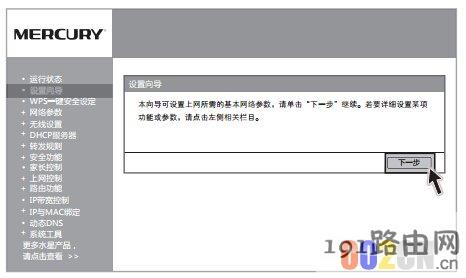
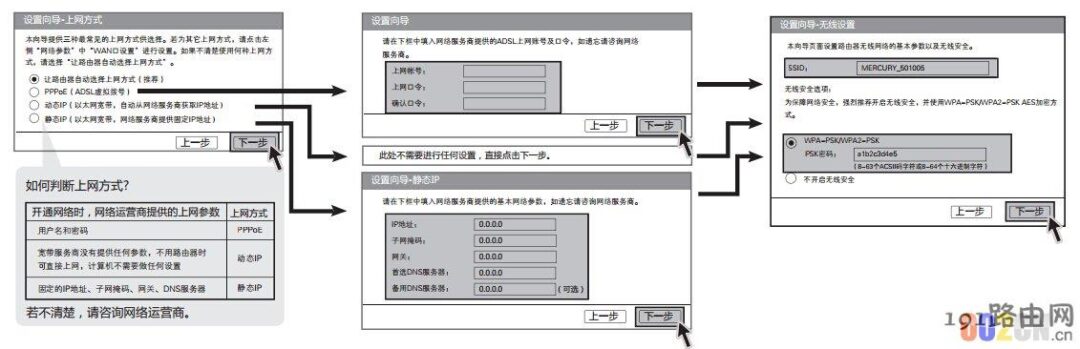
4,选择上网方式,单击“下一步”。
5,设置上网参数,单击“ 下一步 ”。
6,设置无线参数,单击“下一步”。如下图,查看大图请点击图片
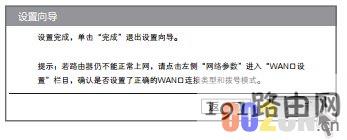
7,点击“ 完成”,完成设置。

评论