
原标题:"笔记本无线无法使用的解决方案"关于路由器设置教程分享。 - 来源:WiFi之家网 - 编辑:小元。
导致笔记本无线网卡无法正常使用的原因一般有三点:1.无线网卡驱动异常2."
原标题:"笔记本无线无法使用的解决方案"关于路由器设置教程分享。 - 来源:【WiFi之家网】 - 编辑:小元。

导致笔记本无线网卡无法正常使用的原因一般有三点:1.无线网卡驱动异常2.无线相关的服务没有正常启动3.笔记本无线快捷键没有开启。
方案一:更新无线网卡驱动
1.打开360软件管家在搜索栏中输入驱动人生进行搜索,点击下载,完成后点击安装键,按照提示完成安装


2.运行驱动人生选择“zui新驱动”,找到无线网卡驱动,然后点击右侧的“开始更新”(这里由于是台式机,没有无线网卡。)
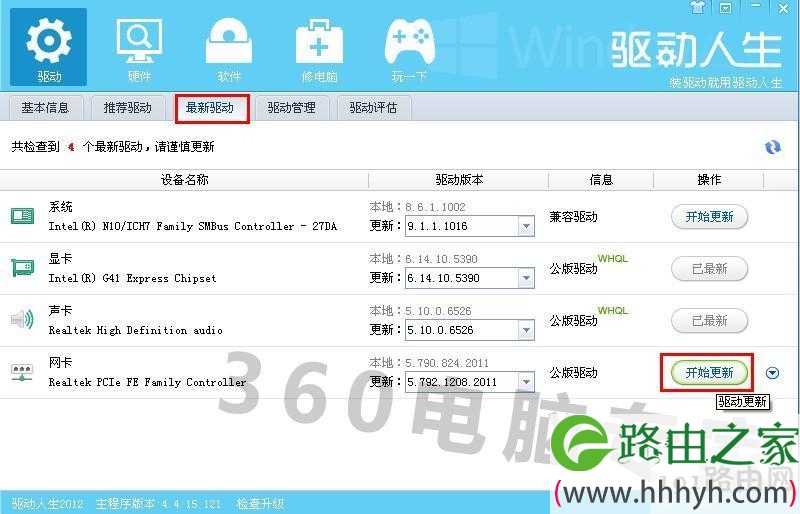
更新完成之后驱动人生会提示系统重启。点击“立即重启”即可。

方案二:查看无线服务状态
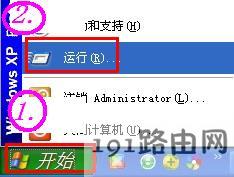
在运行窗口中输入“services.msc”,然后敲击键盘上的回车键

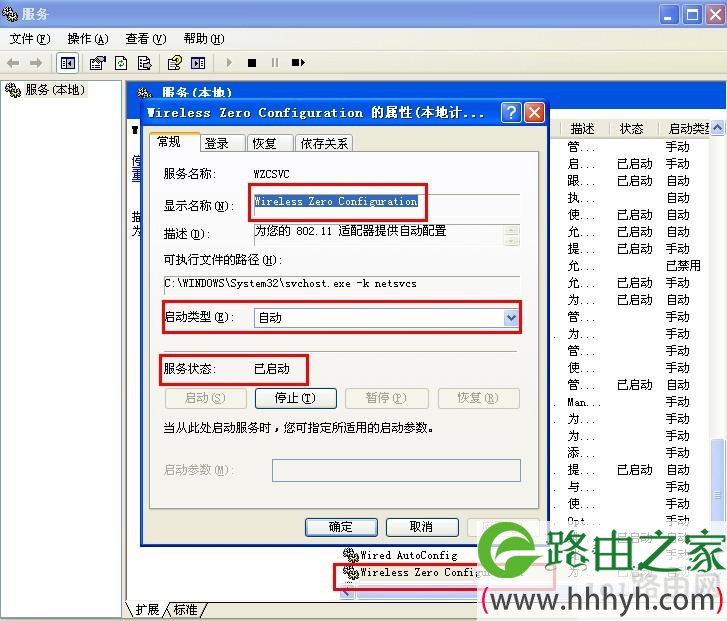
查看Wireless Zero Configuration服务的“服务状态”是否为“已启动”
方案三:开启无线快捷键
查找笔记本上的无线快捷键,同时按FN+F5(每个品牌的笔记本快捷键不同,该案例中以联想笔记本为例。其他品牌的类似)

更新完成之后驱动人生会提示系统重启。点击“立即重启”即可。

方案二:查看无线服务状态
点击开始菜单在搜索框中输入“services.msc”,然后敲击键盘上的回车键或者点击上面的搜索结果
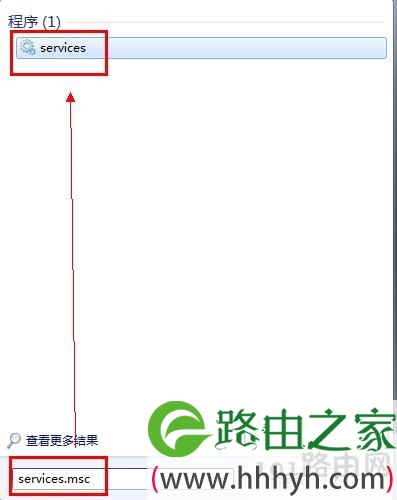
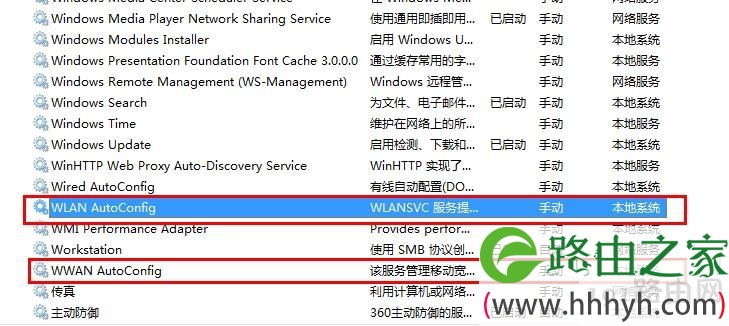
查看“WLAN AutoConfig”及“WWAN AutoConfig”服务的“服务状态”是否为“已启动”,如果不是右键点击选择启动。
方案三:开启无线快捷键
查找笔记本上的无线快捷键,同时按FN+F5(每个品牌的笔记本快捷键不同,该案例中以联想笔记本为例。其他品牌的类似)


评论