
原标题:"无线网卡怎么用"关于路由器设置教程分享。 - 来源:WiFi之家网 - 编辑:小元。
无线网卡怎么用 无线网卡是终端无线网络的设备,是无线局域网的无线覆盖下通过无线连接"
原标题:"无线网卡怎么用"关于路由器设置教程分享。 - 来源:【WiFi之家网】 - 编辑:小元。
无线网卡怎么用
无线网卡是终端无线网络的设备,是无线局域网的无线覆盖下通过无线连接网络进行上网使用的无线终端设备。具体来说无线网卡就是使你的电脑可以利用无线来上网的一个装置,但是有了无线网卡也还需要一个可以连接的无线网络,如果在家里或者所在地有无线路由器或者无线AP的覆盖,就可以通过无线网卡以无线的方式连接无线网络可上网。
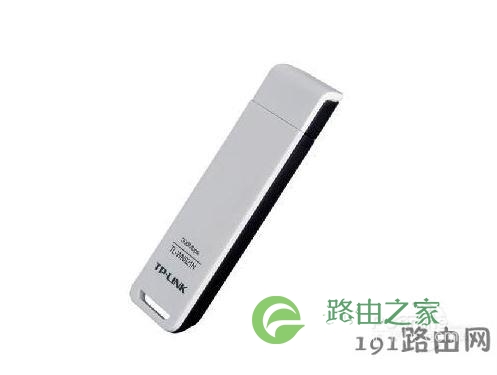
无线网卡按照接口的不同可以分为多种:
一种是台式机专用的PCI接口无线网卡;
一种是笔记本电脑专用的PCMCIA接口网卡。
一种是USB无线网卡,这种网卡不管是台式机用户还是笔记本用户,只要安装了驱动程序,都可以使用。在选择时要注意的只有采用USB2.0接口的无线网卡才能满足802.11g或802.11g+的需求。USB无线网卡除此而外,还有笔记本电脑中应用比较广泛的MINI-PCI无线网卡。MINI-PCI为内置型无线网卡,迅驰机型和非迅驰的无线网卡标配机型均使用这种无线网卡。其优点是无需占用PC卡或USB插槽,并且免去了随时身携一张PC卡或USB卡的麻烦。
安装无线网卡的驱动程序
第一步:把无线网卡插入USB接口后指示灯会亮起,计算机会自动识别该无线网卡,如果无线网卡没有问题,会在右下角显示“新硬件已安装并可以使用”
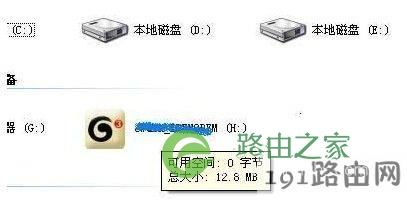
第二步:打开我的电脑,双击无线网卡图标安装驱动程序。
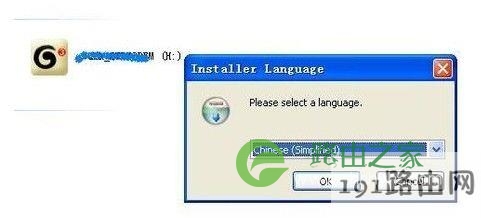
第三步:语音一般我们选择简体中文的。
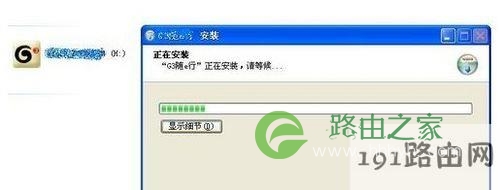
第四步:选择安装的目录,更好不要安装在C盘系统盘,容易造成文件丢失。安装完成后,点击“完成”即可。
使用无线网卡的方法
第一步:驱动程序安装完成后,双击桌面的无线网卡程序图标。
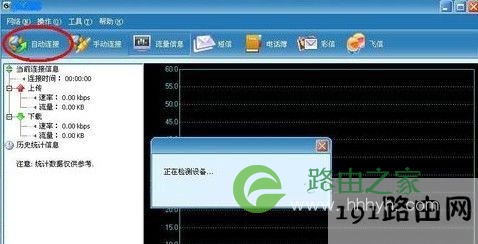
第二步:打开程序主界面后点击“自动连接”,如果这时zui下面显示请插入调制解调器,说明无线网卡没有插好,要退出网卡重新插入USB卡槽。

第三步:然后程序会自动检测和验证设备,验证成功后再点击左上角的“自动连接”,就连接到网络,可以正常上网了。
第四步:在关闭无线上网时,要先点击主程序的“断开网络”,然后点击右上角的关闭,再点击确定即可。

评论