设置路由器的步骤192.168.1.1 设置路由器网线插哪个口

路由器设置
路由器设置
路由器设置
5726
文章
0
评论
2021年1月29日19:24:46 192.168.1.1 阅读 22,285

原标题:"设置路由器的步骤"关于路由器设置教程分享。 - 来源:WiFi之家网 - 编辑:小元。
  今天有同事问我,买了路由器不知道如何设置?其实路由器设置很简单,只要稍微了解一些"

原标题:"设置路由器的步骤"关于路由器设置教程分享。 - 来源:【WiFi之家网】 - 编辑:小元。

  今天有同事问我,买了路由器不知道如何设置?其实路由器设置很简单,只要稍微了解一些路由器知识,通过以上路由器设置图解完全可以简单便捷的设置好路由器,下面与大家分享下设置路由器的步骤?

设置路由器的步骤192.168.1.1 设置路由器网线插哪个口

设置路由器的步骤?

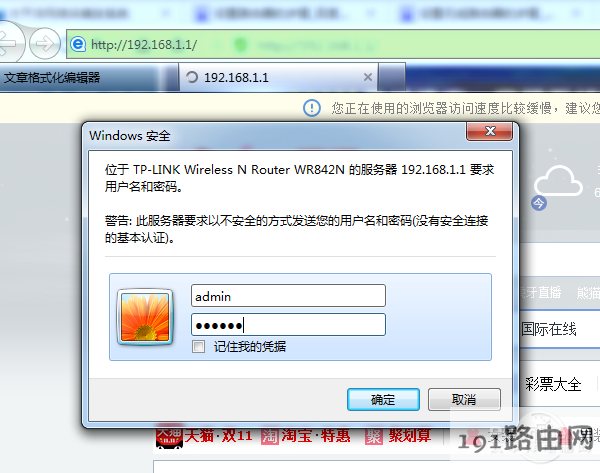
  首先打开电脑通过浏览器在地址栏输入http:https://192.168.1.1,然后在输入相应的帐号及密码,这样就可以进入路由器的设置主页:
设置路由器的步骤192.168.1.1 设置路由器网线插哪个口

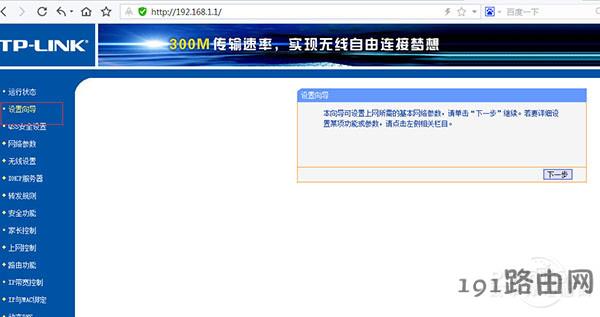
  第一步:进入路由器的设置主页,点击左边“设置向导”然后点击进入(一般自动弹出)。

i设置路由器的步骤192.168.1.1 设置路由器网线插哪个口
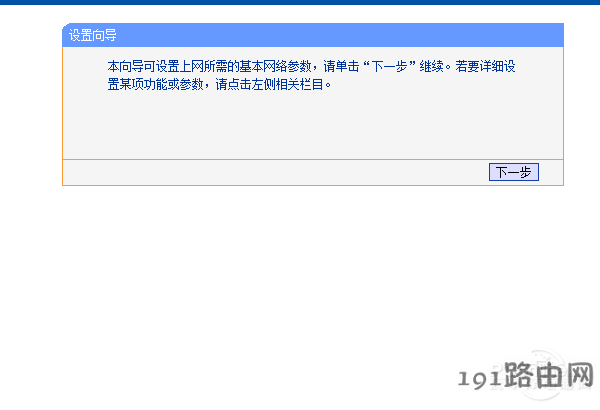
第二步:弹出一个设置向导页面,点击“下一步”即可。

设置路由器的步骤192.168.1.1 设置路由器网线插哪个口

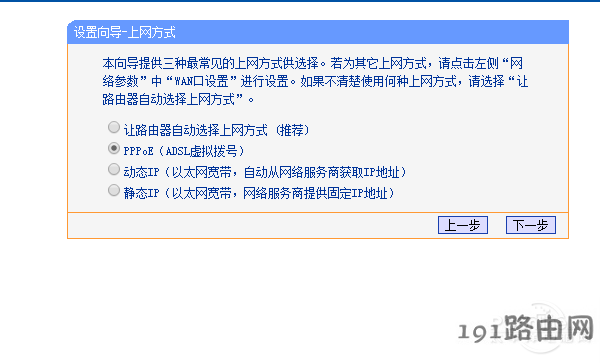
  第三步:现在进入了上网方式设置页面,可以看到有三种上网方式的选择,要注意了如果你家使用的是电话线拨号上网就选择PPPoE(ADSL虚拟拨号)动态IP一般电脑直接插上网络就可以用的,上层有DHCP服务器的。静态IP一般是专线什么的,也可能是小区带宽等,上层没有DHCP服务器的,或想要固定IP的。就以比较常见的拨号上网方式为例设置无线路由器,然后点击“下一步”。
设置路由器的步骤192.168.1.1 设置路由器网线插哪个口

  第四步:选择PPPOE拨号上网后就要填上网帐号跟密码,把你开设宽带时供应商给你提供的账号密码填上去,然后点击“下一步”。
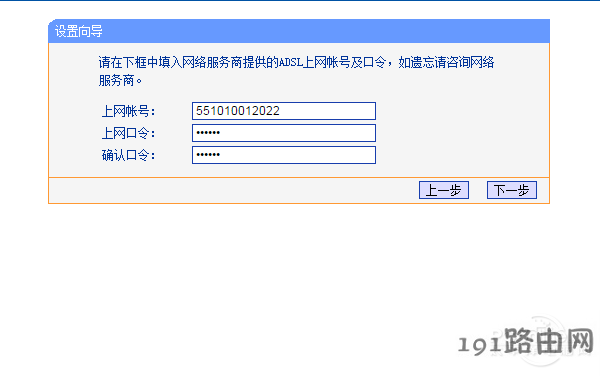
设置路由器的步骤192.168.1.1 设置路由器网线插哪个口

  第五步:这一步进入到的是无线设置,我们可以看到信道、模式、安全选项、SSID等等,一般SSID就是一个名字,你可以随便填,然后模式大多用11bgn.无线安全选项我们要选择wpa-psk/wpa2-psk,这样安全,免得轻意让人家破解而蹭网。
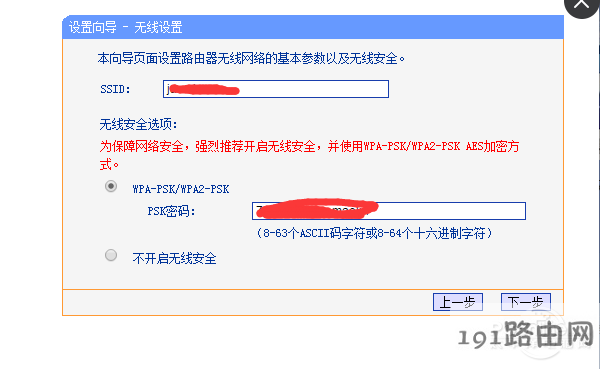
设置路由器的步骤192.168.1.1 设置路由器网线插哪个口

  第六步:系统会弹出一个设置成功的向导提示页面,点击“完成”路由器会自动重启,这时候你耐心等待吧。成功后出现的界面。

  设置路由器的步骤?关于路由器是什么及怎么设置路由器就介绍到这里了。是一个比较普遍的问题,也是一个比较简单的问题,只要按照以上步骤设置很容易的。

相关推荐

192.168.1.1官网登录入口

家里Wi-Fi能连却打不开设置页时,你是否反复搜索“192.168.1.1官网登录入口”,仍只看到超时或空白页面?常见错误是把它当公网网址,在移动数据或访客网络中访问,或者直接照抄...

192.168.1.1 登录入口怎么进入

在现代家庭和办公环境中,路由器是不可或缺设备之一。它不仅提供网络连接,还承担着信息传输和网络安全的重任。了解如何访问路由器的管理界面,能够帮助用户更好地配置和管理网络设置。本文将详...

192.168.1.1 登录入口

在现代家庭和办公环境中,路由器已经成为了不可或缺的网络设备。无论是上网冲浪、在线学习,还是远程办公,稳定的网络连接都是基础。而要管理和维护路由器的各种设置,用户通常需要通过一个特定...

192.168.1.1 路由器设置登录

  对于家庭和小型企业而言,路由器是连接网络的核心设备。常见的路由器管理地址为192.168.1.1,用户可以通过该地址进入路由器的设置界面进行配置和优化。在这篇文章中,...

192.168.1.1 登录地址

在现代家庭和办公环境中,路由器扮演着至关重要的角色。它不仅是互联网接入的关口,更是安全和网络管理的重心。而要更好地管理路由器的设置和性能,用户常常需要登录到路由器的管理界面。其中,...

192.168.1.1 路由器设置

在现代网络环境中,路由器扮演着至关重要的角色。路由器不仅是互联网连接的关键设备,还负责局域网内各设备之间的通信。当我们提到路由器的设置时,192.168.1.1这个IP地址是一个常...