无线网络设置教程 如何连接无线网络

路由器设置
路由器设置
路由器设置
5726
文章
0
评论
2021年1月25日19:25:01 路由器设置 阅读 48,621

原标题:"无线网络设置教程"关于路由器设置教程分享。 - 来源:WiFi之家网 - 编辑:小元。
无线网络设置教程  当今WIFI普及,无论家里或者公共场所,WIFI无处不在。那么无线网络设"

原标题:"无线网络设置教程"关于路由器设置教程分享。 - 来源:【WiFi之家网】 - 编辑:小元。

无线网络设置教程

无线网络设置教程 如何连接无线网络

  当今WIFI普及,无论家里或者公共场所,WIFI无处不在。那么无线网络设置是怎么操作的呢?对于熟悉电脑的人就是小菜一碟,但对于新手来说简直比登天还难,下面就来分享一下无线网络设置教程,大家都来看看吧。

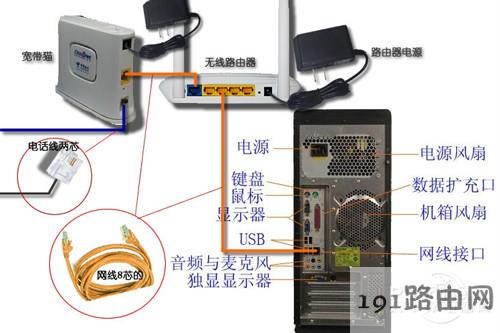
  步骤1、首先是连线,(如下图)外面进房间的电话线也就是宽带线,连接到猫上(注意:电话线是2芯的细线)。再用一根8芯的网线连接猫和无线路由器的蓝色插口。zui后还是8芯的网线连接到电脑主机箱后面的网卡插口。(正四方形的插口)
无线网络设置教程 如何连接无线网络

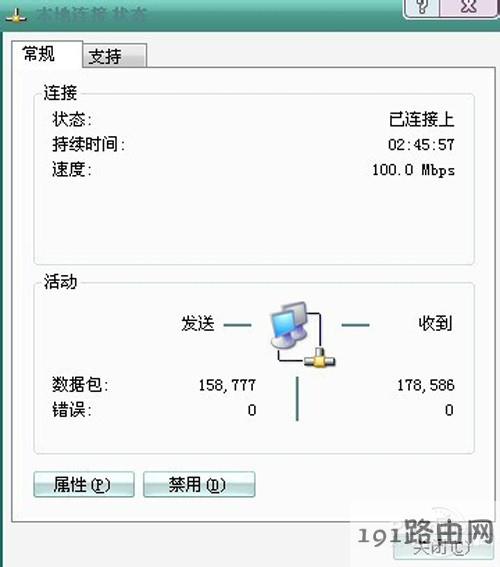
  步骤2、打开电脑,用鼠标右键点击桌面上的“网上邻居”,再点属性,选本地连接,点属性。会看到如下图对话框:
无线网络设置教程 如何连接无线网络

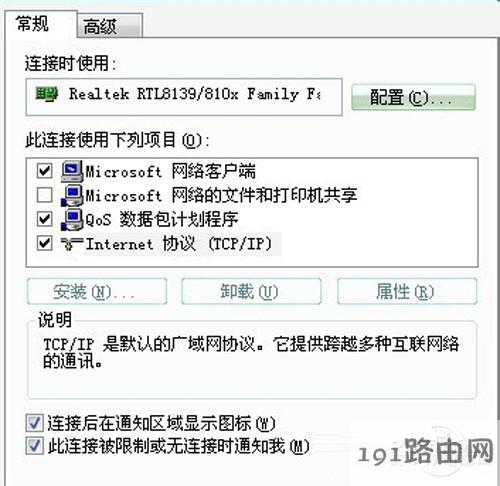
  点属性会弹出另一对话框,点击“internet 协议 (TCP/IP)” 后再点属性。
无线网络设置教程 如何连接无线网络

  按下图输入相应IP地址、子码掩码、默认网关、首选DNS服务器、备用DNS服务器的数据,然后点确定,一直点确定。
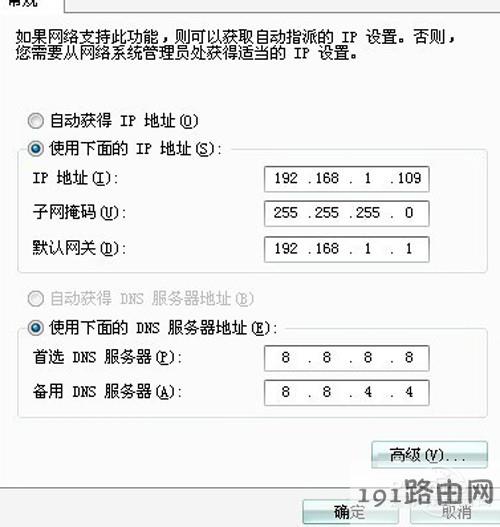
无线网络设置教程 如何连接无线网络

  步骤3、打开浏览器,在地址栏输入"http:https://192.168.1.1" 然后回车(如图)

无线网络设置教程 如何连接无线网络

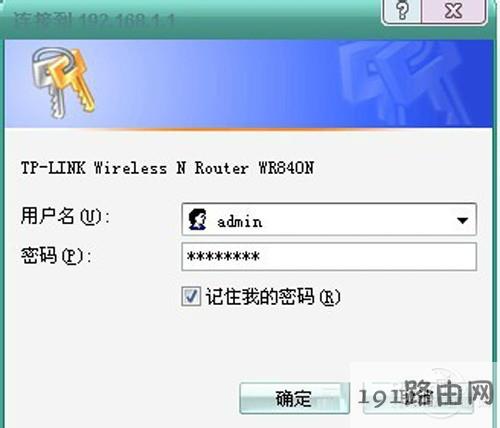
  浏览器会弹出一个对话框让你输入用户名和密码:(如图)

无线网络设置教程 如何连接无线网络

  一般情况用户名是admin 密码是admin 输入后点确定( 具体得根据你无线路由器品牌)。接着会进入无线路由器界面(如图)

无线网络设置教程 如何连接无线网络

  点击设置向导,在弹出的对话框里选“pppoe(ADSL虚拟拨号),然后点下一步。
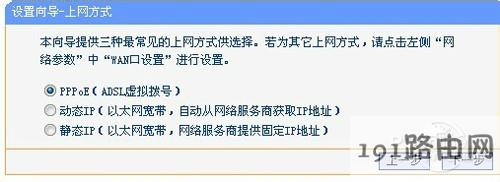
无线网络设置教程 如何连接无线网络

  在弹出的对话框里输入上网帐号和上网口令(也就是电信给你的宽带用户名和密码),点下一步。
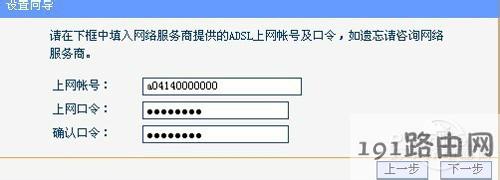
无线网络设置教程 如何连接无线网络

  开始设置无线参数,按下图设置,无线安全选项可以选WPA-PSK, PSK密码自己添8个数字就可以。
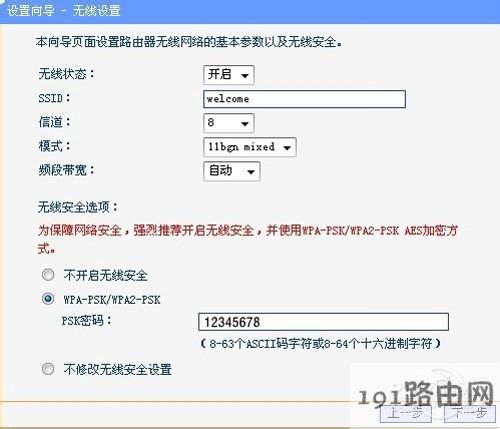
无线网络设置教程 如何连接无线网络

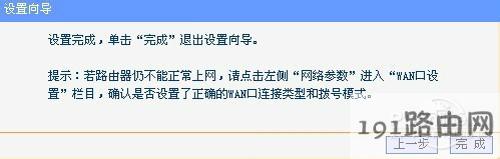
  但自己要记住。(其他电脑用无线连接时候需要输入此密码才可以连接),然后点下一步,zui后点完成。
无线网络设置教程 如何连接无线网络

  这样, 无线网络设置完毕!看到这里是不是觉得很简单呢,其实无线网络设置是件很容易的事情,只要看着教程慢慢的操作就行了,假以时日很快就变电脑高手了。

相关阅读:

路由器密码如何破解

水星路由器怎么设置【图文】

Wi-Fi是怎么穿墙的

你家的Wi-Fi被蹭了!你造吗?

相关推荐

各大品牌笔记本电脑的优缺点比较

笔记本品牌越来越多,国外的,国内的,时尚的,实用的,蓝牙,无线上网,集成摄像头,随心换外壳,越来越小,越来越漂亮,让人选购起来,没了主意。Saver结合自身经验和网络资料,整理出各大笔记本品牌优缺点,...

怎么设置路由器自动获取IP

在互联网的时代,路由器作为网络连接的核心设备,已成为家庭和办公环境中不可或缺的一部分。为了便于用户连接到网络,路由器需要获取IP地址,而自动获取IP地址则是最为常见的设置之一。这种...

路由器怎样重新设置wifi密码

在现代社会中,互联网已经成为人们日常生活中不可或缺的一部分,而无线路由器则是连接我们与互联网的重要设备。随着科技的发展和网络安全意识的增强,定期更新无线路由器的WiFi密码显得尤为...

192.168.16.1 路由器设置

《192.168.16.1 路由器设置指南》 在现代家庭和办公环境中,无线网络已经成为了不可或缺的一部分。为了确保网络的稳定性与安全性,了解如何设置路由器是非常重要的。本文将详细介...

192.168.16.1 路由器设置

在当今快节奏的数字生活中,路由器作为家庭和办公室网络的中心,扮演着至关重要的角色。192.168.16.1 是一个常见的路由器管理地址,用户可以通过它进入路由器的管理界面来进行各种...