
原标题:"如何连接无线路由器"关于路由器设置教程分享。 - 来源:WiFi之家网 - 编辑:小元。
如何连接无线路由器 如今大多都是一条宽带多人用,所以必须用到路由器,而说到路由器"
原标题:"如何连接无线路由器"关于路由器设置教程分享。 - 来源:【WiFi之家网】 - 编辑:小元。
如何连接无线路由器
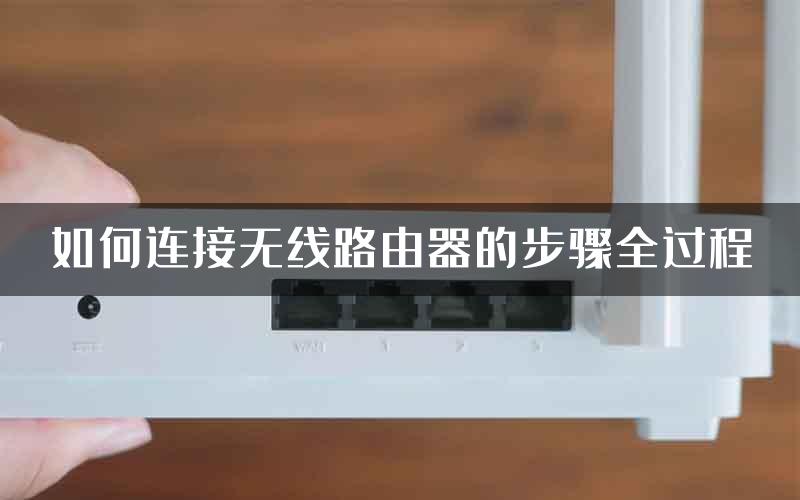
如今大多都是一条宽带多人用,所以必须用到路由器,而说到路由器那必须得先提到无线路由啦,在家里不光电脑用得到,手机也需要用呀。安装一个无线路由器可以提供给多台电脑共享使用网络,同时也可以让手机,平板电脑等无线设备一起分享网络。那么如何连接无线路由器,也许大家都没有一个清晰的答案。其实也不是那么复杂,相对游戏宅男,根本难不倒他们,但对于女孩子来说,却也是一件蛮头疼的事。小编跟大家介绍一下步骤。
解决方法与步骤:
1.首先如果有个无线路由器,那么就先把电源接通,然后插上网线,进线插在wan口(一般是蓝色口),然后跟电脑连接的网线就随便插哪一个lan口啦,做好这些工作后,然后你会看到路由器后面有个地址跟帐号密码,连接好后在浏览器输入在路由器看到的地址,一般是192.168.1.1(当然如果你家是用电话线上网那就还要多准备一个调制调解器,俗称“猫”)。
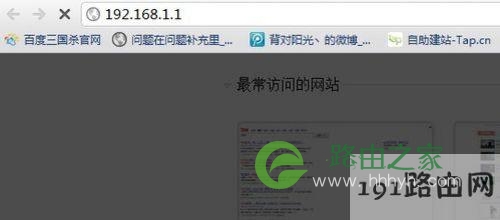
2.然后进入,输入相应的帐号跟密码,一般新买来的都是admin。
3.确实后进入操作界面,你会在左边看到一个设置向导,进击进入(一般的都是自动弹出来的)。

4.进入设置向导界面。
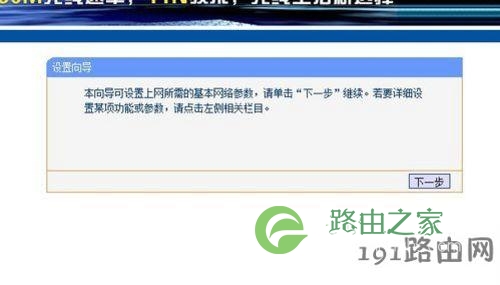
5.点击下一步,进入上网方式设置,我们可以看到有三种上网方式的选择,如果你家是拨号的话那么就用PPPoE。动态IP一般电脑直接插上网络就可以用的,上层有DHCP服务器的。静态IP一般是专线什么的,也可能是小区带宽等,上层没有DHCP服务器的,或想要固定IP的。因为我拨号所以选择pppoe。
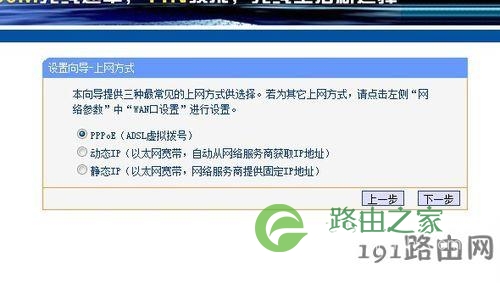
6.选择PPPOE拨号上网就要填上网帐号跟密码,这个应该大家都明白,开通宽带都会有帐号跟,填进去就OK啦。
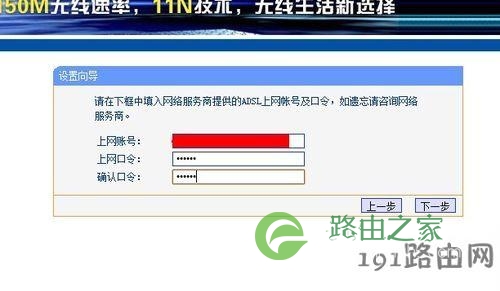
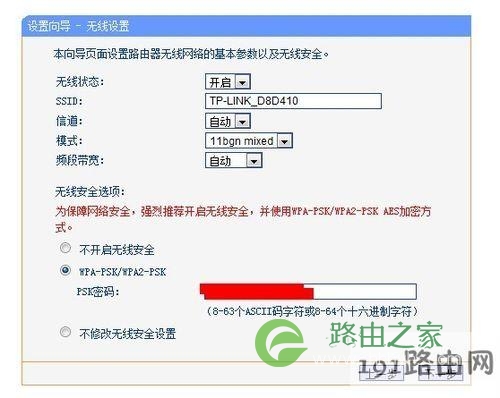
7.然后下一步后进入到的是无线设置,我们可以看到信道、模式、安全选项、SSID等等,一般SSID就是一个名字,你可以随便填,然后模式大多用11bgn.无线安全选项我们要选择wpa-psk/wpa2-psk,这样安全,免得轻意让人家破解而蹭网。
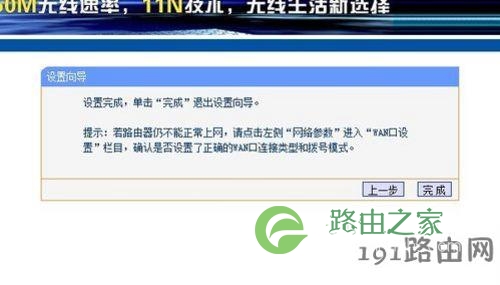
编后语:如何安装无线路由器?其实也不是很难,只要按照以上详细步骤进行即可。一般都会有操作说明的,耐心的慢慢操作,就可以完成的。只要无线路由器连接上了,笔记本、手机、平板等搜索wifi就可以随时随地上网了。密码设置的比较复杂一点,不容易被别人蹭网,小编也建议定期更换密码。
相关路由器设置问题:

评论