
原标题:"路由器怎么安装 无线路由器如何安装设置"关于路由器设置教程分享。 - 来源:WiFi之家网 - 编辑:小元。
如何设置和安装无线路由器 无线路由器已经越来越普及,大多数"
原标题:"路由器怎么安装 无线路由器如何安装设置"关于路由器设置教程分享。 - 来源:【WiFi之家网】 - 编辑:小元。
如何设置和安装无线路由器

无线路由器已经越来越普及,大多数用笔记本或者只能手机的,都希望能直接用WIFI连接上网,方便、省流量。但是,很多刚接触无线路由器的童鞋,都不晓得如何设置和安装无线路由器。那么,无线路由器怎么设置呢?虽然也有说明书,可是有些说明书确实是简述,需要研究上一段时间才能真正弄懂无线路由器怎么用。下面以较为普遍的TP Link无线路由器为例跟大家分享一下怎么设置无线路由器。让您知道如何设置和安装无线路由器:
1、无线路由器外观
先来了解一下无线路由器的各个接口吧,基本上无线路由器都大同小异,Reset按钮的位置不一定一致。
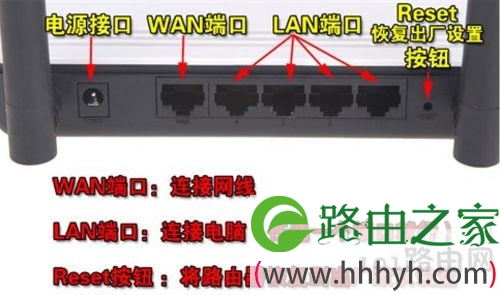
了解无线路由器各接口
将无线路由器连接好,相信这个难不倒大家吧,连接好之后,启动路由器。
2、无线路由器参数设置
用网线将无线路由器和电脑连接起来,当然也可以直接使用无线搜索连接,但是新手还是建议使用网线直接连接即可。
步骤一:连接好之后,打开浏览器,建议使用IE,在地址栏中输入192.168.1.1进入无线路由器的设置界面。

打开IE,输入地址
步骤二:需要登录之后才能设置其他参数,默认的登录用户名和密码都是admin,可以参考说明书。
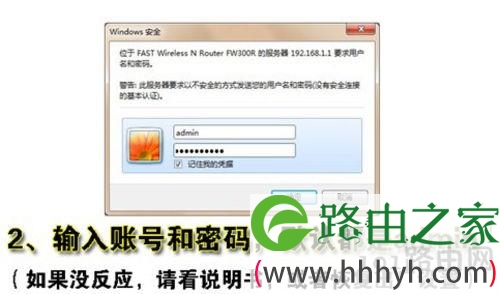
输入账号密码
步骤三:登录成功之后选择设置向导的界面,默认情况下会自动弹出。

设置后弹出页面
步骤四:选择设置向导之后会弹出一个窗口说明,通过向导可以设置路由器的基本参数,直接点击下一步即可。

窗口说明
步骤五:根据设置向导一步一步设置,选择上网方式,通常ADSL用户则选择第一项PPPoE,如果用的是其他的网络服务商则根据实际情况选择下面两项,如果不知道该怎么选择的话,直接选择第一项自动选择即可,方便新手操作,选完点击下一步。
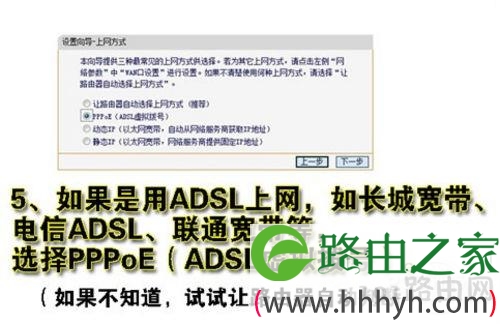
点下一步
步骤六:输入从网络服务商申请到的账号和密码,输入完成后直接下一步。
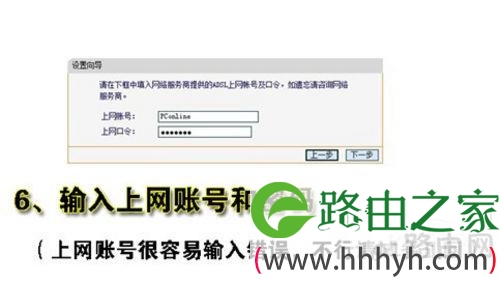
输入密码
相关阅读:
d-link无线路由器怎么设置
dns怎么设置
192.168.1.1 路由器设置

评论