
原标题:"melogin.cn手机登录设置教程"的相关melogincn路由器设置教程资料分享。- 来源:WiFi之家网。
水星迷你无线路由器设置
导读:水星迷你路由器的设置方法,水星迷"
原标题:"melogin.cn手机登录设置教程"的相关melogincn路由器设置教程资料分享。- 来源:【WiFi之家网】。
- 步骤一:设置电脑IP
- 步骤二:设备连接
- 步骤三:设置水星迷你路由器
- 步骤四:再次设置电脑IP

水星迷你无线路由器设置
导读:水星迷你路由器的设置方法,水星迷你路由器有“AP”、“Router”、“Repeater”、“Bridge”、“Client”5种工作模式,不同的工作模式,适用的场景不一样;用户在设置水星迷你路由器的时候,工作模式一定选择正确,否则无法正常上网。
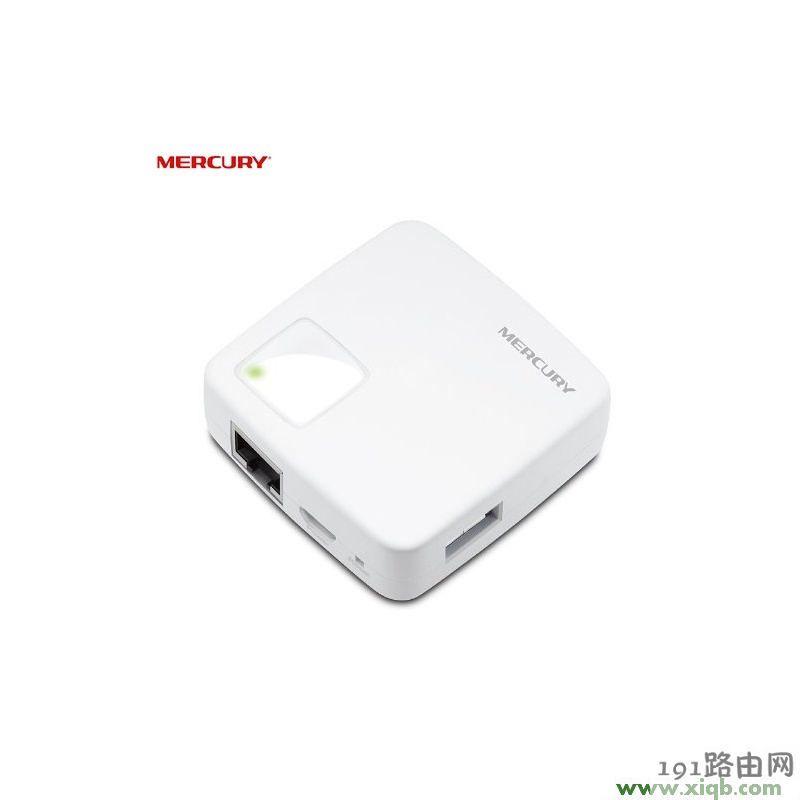
本文为大家介绍“AP”工作模式的详细设置方法,“AP”工作模式是用得zui多的一种模式;“Router”、“Repeater”、“Bridge”、“Client”工作模式本站有专门的文章进行介绍,可以查看文章结尾处的连接。
AP模式使用场景:把水星迷你路由器连接到已有的路由器或者交换机上面使用,这时候就应该选择“AP”工作模式。
步骤一:设置电脑IP
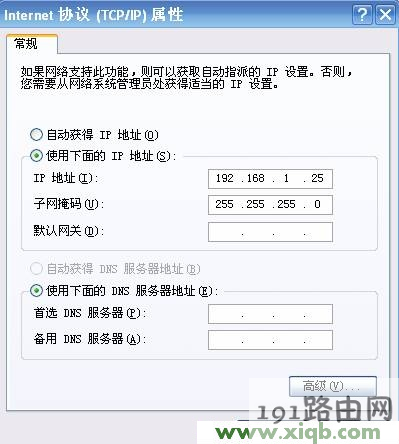
水星迷你路由器设置AP工作模式时,建议先手动计算机上无线网卡的IP地址,IP地址设置在192.168.1.2-192.168.1.252区间都可以的,子网掩码设置为255.255.255.0,默认网关和DNS服务器不用设置,如下图所示:
步骤二:设备连接
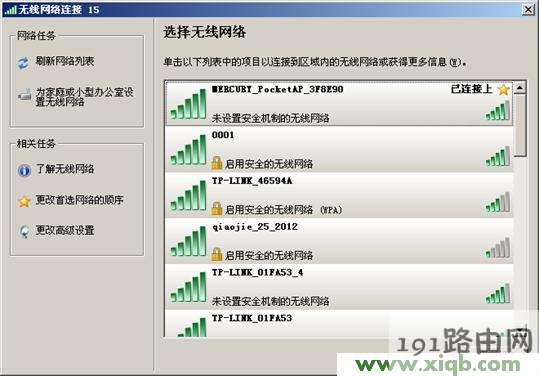
用电脑上的无线网卡搜索无线网络,找到水星迷你路由器的SSID(无线网络名称),然后点击连接。注意:水星迷你路由器的SSID默认是MERCURY_PocketAP_XXXXXX(XXXXXX是MAC地址的后6位)。
步骤三:设置水星迷你路由器
1、在浏览器中输入“192.168.1.253”,输入登陆用户名及密码均为admin。
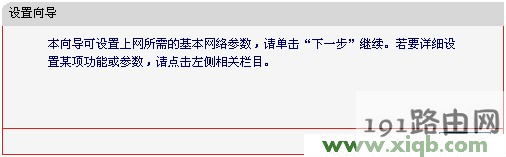
2、点击左侧的“设置向导”——>“下一步”。
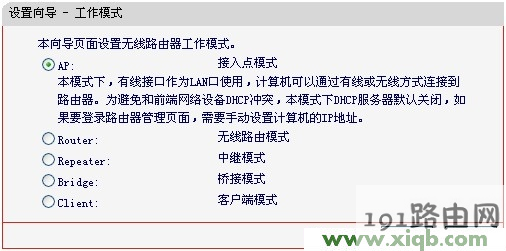
3、选择“AP”模式——>“下一步”。
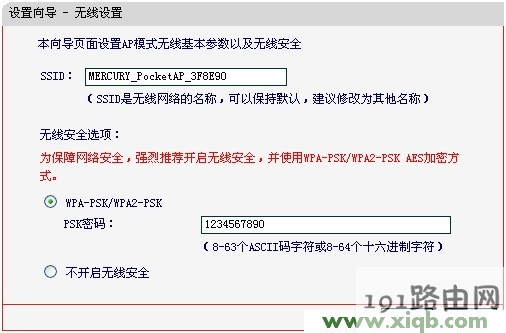
4、“SSID”后面可以自定义修改——>在“无线安全选项”下面选择“WPA-PSK/WPA2-PSK”——>“PSK密码”后面设置一个安全容易记的密码(本例为1234567890)——>“下一步”。
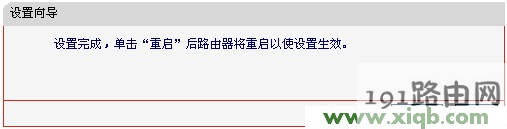
5、点击“重启”。
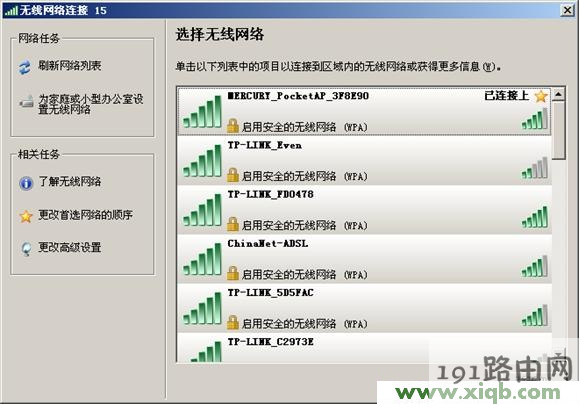
注意:重启完成后,水星迷你路由器的无线网络已经设置了PSK密码,所以电脑的无线网络连接会自动断开,需要重新连接MW150RM的无线网络(本例中SSID为MERCURY_PocketAP_3F8E90),连接过程中需要输入水星迷你路由器的无线PSK密码(本例为1234567890),连接上之后,如下图所示:
步骤四:再次设置电脑IP
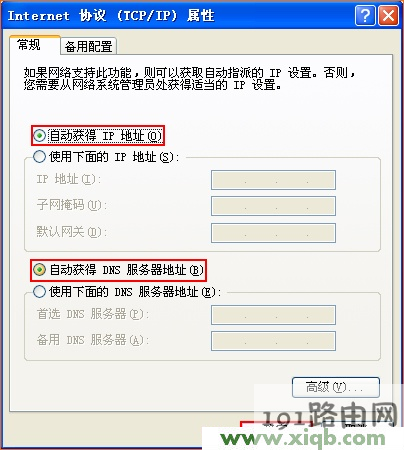
现在需要把电脑无线网卡的IP地址设置为自动获得(动态IP),如下图所示:否则无法正常上网的;详细的设置方法可以参考:电脑动态IP地址设置方法。

评论