
原标题:"无法打开melogin.cn,一打开就跳出114导航"的相关melogincn路由器设置教程资料分享。- 来源:WiFi之家网。
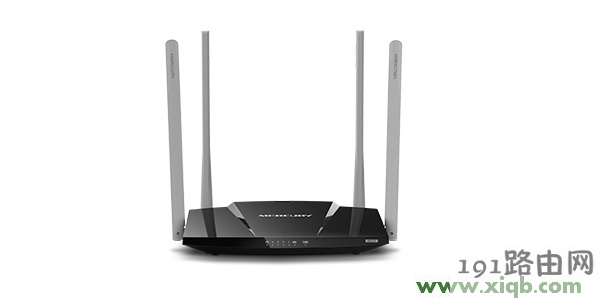
水星(MERCURY)MW320R路由器怎么设置
导读:水星(MERCU"
原标题:"无法打开melogin.cn,一打开就跳出114导航"的相关melogincn路由器设置教程资料分享。- 来源:【WiFi之家网】。

水星(MERCURY)MW320R路由器怎么设置
导读:水星(MERCURY)MW320R无线路由器的连接、上网设置、无线wifi设置;新购买(恢复出厂设置后)的水星MW320R路由器要实现连接Internet上网,需要进行下面3个配置步骤:1、设置电脑IP地址;2、连接MW320R路由器;3、设置MW320R路由器上网。
一、设置电脑IP地址
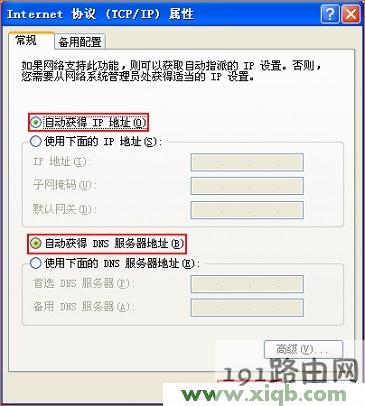
在设置水星(MERCURY)MW320R路由器上网之前,需要先把电脑上,本地连接的IP地址设置为自动获得(动态IP),如下图所示。如果不清楚怎么设置,请点击阅读文章:电脑动态IP地址的设置方法。
二、连接MW320R路由器
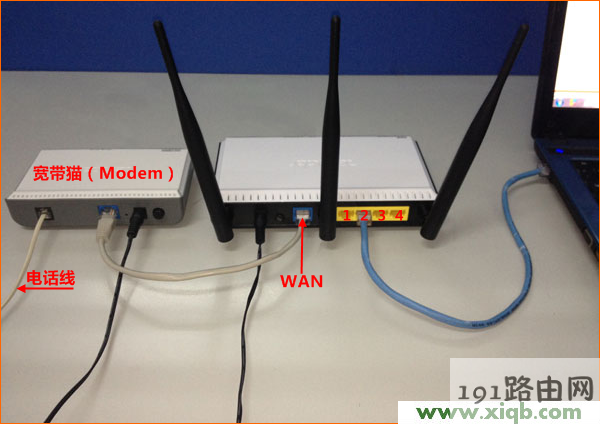
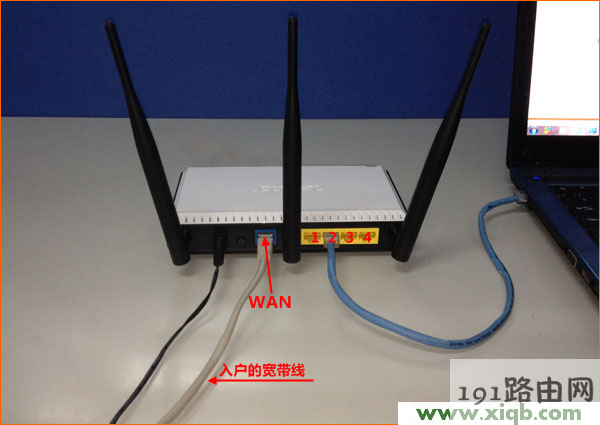
1、电话线上网:请准备2根较短的网线,一根用来连接猫(ADSL Moden)与MW320R路由器的WAN口;另一根网线,一头连接电脑,另一头连接到MW320R路由器的LAN(1、2、3、4)中的任意一个接口。
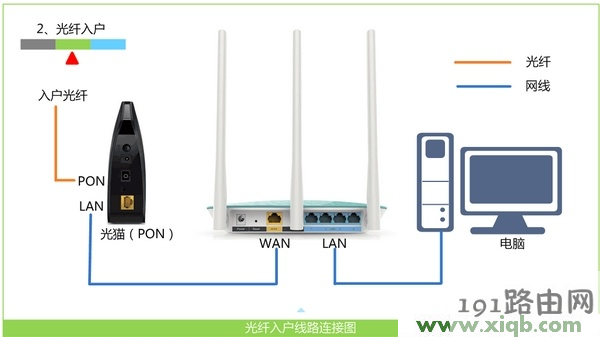
2、光钎线上网:请准备2根较短的网线,一根用来连接光猫与MW320R路由器的WAN口;另一根网线,一头连接电脑,另一头连接到MW320R路由器的LAN(1、2、3、4)中的任意一个接口。
3、网线入户上网:请准备1根较短的网线,先把入户的宽带网线(墙壁中接出来的网线),连接到MW320R路由器的WAN口;自己准备的网线,一头连接电脑,另一头连接到MW320R路由器的LAN(1、2、3、4)中的任意一个接口。
注意问题:
(1)、按照上诉方式连接水星MW320R路由器后,电脑暂时不能上网了;当路由器完成设置后,电脑自动就可以上网了。
(2)、很多新手用户经常问道,这样连接后电脑都不能上网了,怎么能够设置路由器呢?这里说一下:设置路由器的时候,不需要电脑能够上网,只需要按照上面的方法正确连接路由器,电脑就能够进入路由器设置界面,设置路由器联网的。
(3)、注意问题,用来连接猫与路由器;路由器与电脑之间的网线,一定要是可以正常使用的。如果网线有问题,会导致无法登录到腾达F900 的设置界面,或者设置后不能够上网。
三、设置MW320R路由器上网
1、登录MW309设置界面:
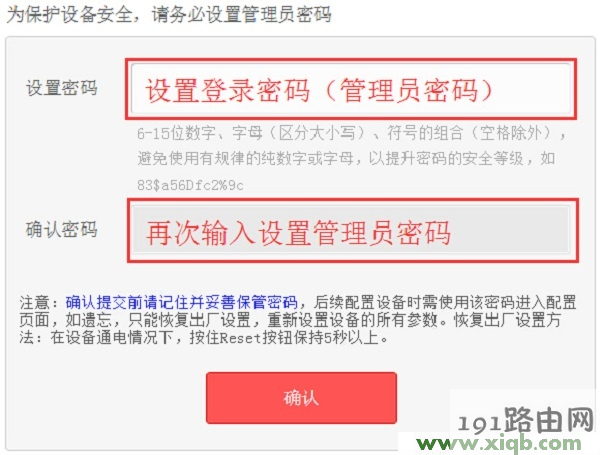
在浏览器的地址栏中输入:192.168.1.1并按下回车(Enter)键——>在跳转的页面中,会提示设置“管理员密码”(就是登录密码),用户自己设置一下就好。
注意问题:
(1)、请妥善保管刚才设置的“管理员密码”,以后登录的时候,必须要输入刚才设置的管理员密码,才能够登录。如果忘记了管理员密码,只能够把路由器恢复出厂设置,然后重新设置管理员密码。
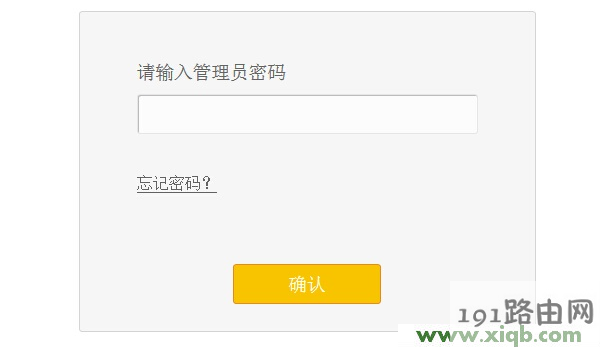
(2)、如果你的路由器之前已经设置了“管理员密码”,那么在浏览器中输入:192.168.1.1后,会提示用户输入“管理员密码”,如下图所示;这时候请输入之前设置的管理员密码登录。
2、运行设置向导:
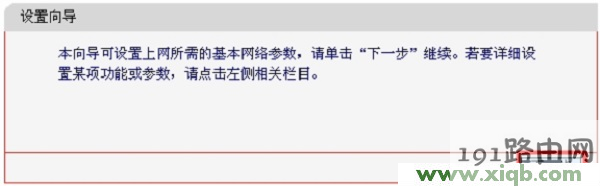
设置好登录密码后,系统会自动弹出到设置向导界面,如果未弹出,用户可以点击左侧菜单中的“设置向导”选项来启用。
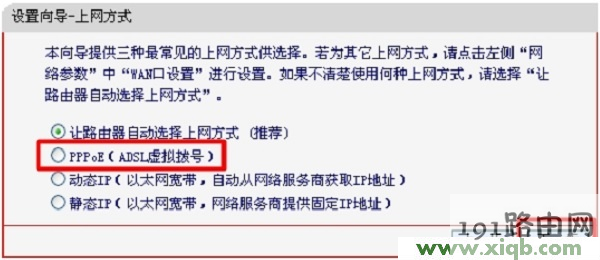
3、选择上网方式:
选择“PPPOE(ADSL虚拟拨号)”——>“下一步”。
注意问题:
(1)、如果你有宽带账号、宽带密码,且在未使用路由器的时候,电脑上需要用“宽带连接”(或者类似的拨号程序),填写宽带账号、密码,拨号后才能上网。则在设置水星MW320R路由器时,就应该选择“PPPoE拨号”这种上网方式。
(2)、如果你没有宽带账号、宽带密码,且在未使用路由器的情况下,只需要把电脑IP地址设置为自动获得,然后把宽带网线连接到电脑的网线接口,电脑就可以上网了。则在设置水星MW320R路由器上网的时候,就应该选择:动态IP。
(3)、如果你没有宽带账号、宽带密码,但是宽带运营商(网络管理员)给你提供了IP地址、子网掩码、网关、DNS;且在未使用路由器的情况下,需要在电脑本地连接中,手动填写宽带运营商(网络管理员)提供的IP地址、子网掩码、网关和DNS。则在设置水星MW320R路由器上网的时候,就应该选择:静态IP。
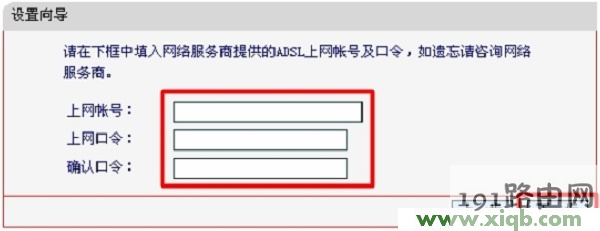
4、配置宽带参数:
“上网帐号”填写:宽带账号——>“上网口令”填写:宽带密码——>“下一步”。
5、设置无线网络:
设置“SSID”——>选择“WPA-PSK/WPA2-PSK”——>设置“PSK密码”——>“下一步”。
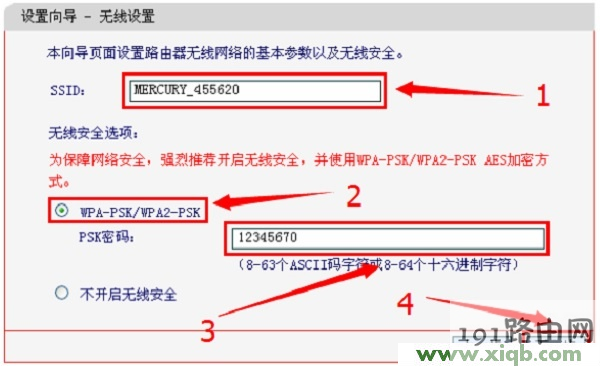
温馨提示:SSID就是无线网络名称,建议用字母和数字组合,更好不要用中文,因为有些无线设备的无线网卡不能识别汉字,会搜索不到该无线信号。
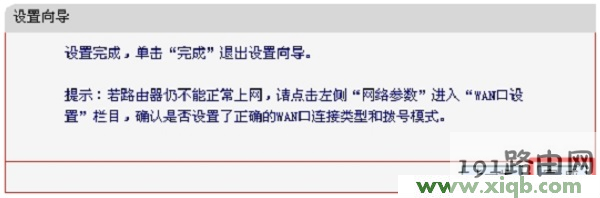
6、完成配置:
点击“完成”,结束设置向导。
至此,我们就完成了水星(MERCURY)MW320R无线路由器的安装、上网设置和无线网络设置;计算机、智能手机、平板电脑等设备,可以通过网线或者无线的方式连接到MW320R路由器上,共享同一根宽带线路上网了。
易错点解析
1、电脑IP地址要设置为自动获得,很多用户未设置,导致打不开192.168.1.1页面。
2、MW320R路由器连接错误,导致无法打开192.168.1.1页面、设置后不能上网等问题。
3、MW320R路由器中,上网方式选择错误、宽带账号和密码填写错误;导致设置后无法上网。

评论