
原标题:"melogin.cn路由器上网设置图文教程 _falogin.cn登录页面"的相关melogincn路由器设置教程资料分享。- 来源:WiFi之家网。
Fast迅捷无线路由器限速设置方法
Fa"
原标题:"melogin.cn路由器上网设置图文教程 _falogin.cn登录页面"的相关melogincn路由器设置教程资料分享。- 来源:【WiFi之家网】。

Fast迅捷无线路由器限速设置方法
Fast(迅捷)无线路由器限速怎么设置?Fast无线路由器的限速功能是一个非常实用的功能,当局域网中的某一台计算机在线看视频、使用迅雷、电驴等下载工具下载大文件的时候,势必会影响到其他计算机的网速,因此现在局域网中每一台计算机能够使用的zui大带宽就显得尤为重要了。
Fast无线路由器限速设置方法:
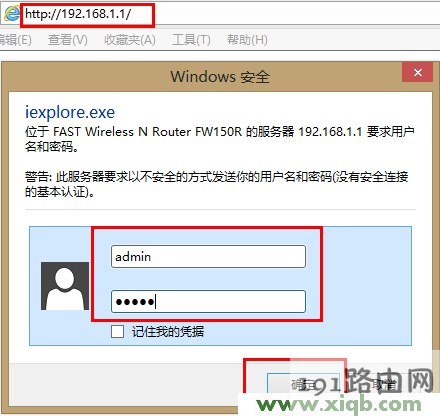
1、登陆到web管理界面:在浏览器中公输入192.168.1.1并按回车键---->输入用户名和密码,默认都是admin---->点击“确定”。
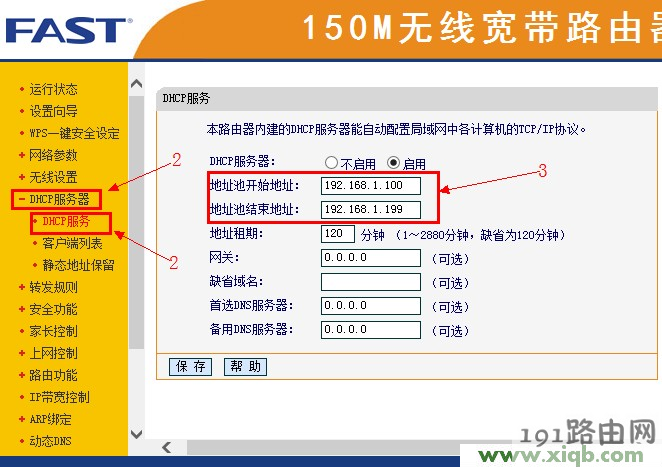
2、查看DHCP服务IP低值范围:点击“DHCP服务器”---->再点击“DHCP服务”,记录下“地址池开始地址”“地址池结束地址”的地址范围,后面在设置限速的时候需要用到.
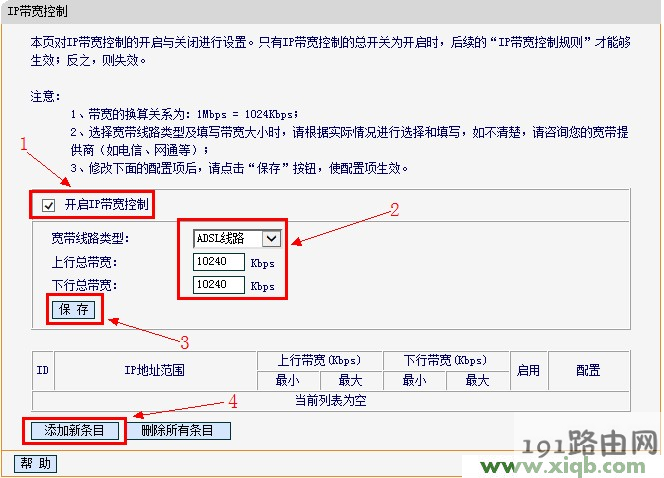
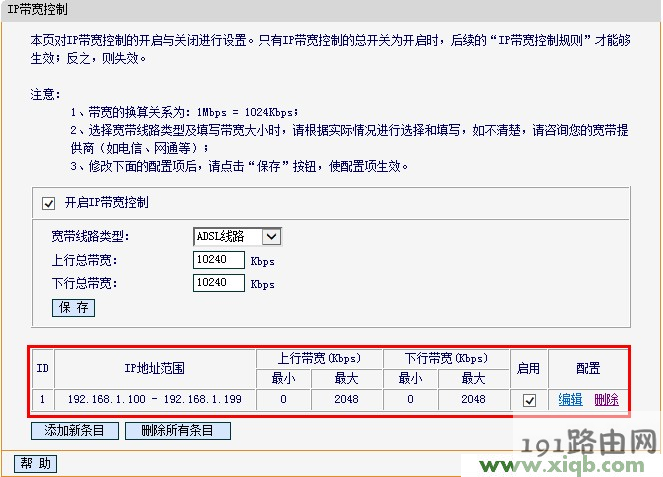
3、设置限速:点击“IP宽带控制”---->勾选“开启IP宽带控制”---->在“宽带线路类型”后面选择你的上网方式---->在“上行总带宽”和“ 下行总带宽”后面填写你的宽带zui大值,1M=1024Kbps---->然后点击“保存”---->点击“添加新条目”
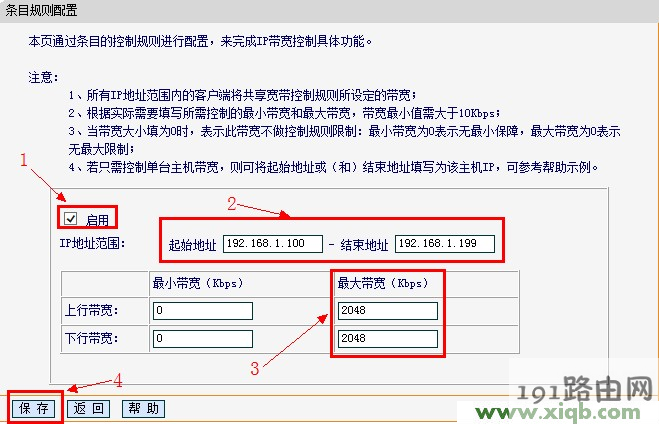
勾选“启用”---->在“起始地址”、“结束地址”后面填写第2步记录下的“地址池开始地址”“地址池结束地址”的地址---->在“zui大宽带”下面填写允许使用宽带的zui大值,例如10M宽带,5太计算机,每一台平均2M,zui大宽带设置2048Kbps,当然也可以根据你的实际情况来限制允许使用的zui大带宽---->zui后点击“保存”。
在回到“IP宽带控制”界面可以看到刚才的添加的限速设置

评论