
原标题:"tplogin.cn/无线安全设置"的相关melogincn路由器设置教程资料分享。- 来源:WiFi之家网。
tplogin.cn/无线安全设置
tplogin.cn的无线安全应该怎么设置?也就是登"
原标题:"tplogin.cn/无线安全设置"的相关melogincn路由器设置教程资料分享。- 来源:【WiFi之家网】。
- 一、登录设置界面
- 二、设置无线名称
- 三、无线安全设置
tplogin.cn/无线安全设置
tplogin.cn的无线安全应该怎么设置?也就是登录到tplogin.cn管理页面后,应该如何设置无线网络?且无线网络如何设置才不会被蹭网?
无线网络在设置的时候,加密类型(认证类型)要选择:WPA-PSK/WPA2-PSK;另外无线密码应该用大小写字母、数字、符合的组合来设置,并且密码的长度不得低于8位。这样设置之后,99%以上的蹭网软件、蹭网卡都无法破解你的无线网络密码。下面介绍一下设置步骤:
一、登录设置界面
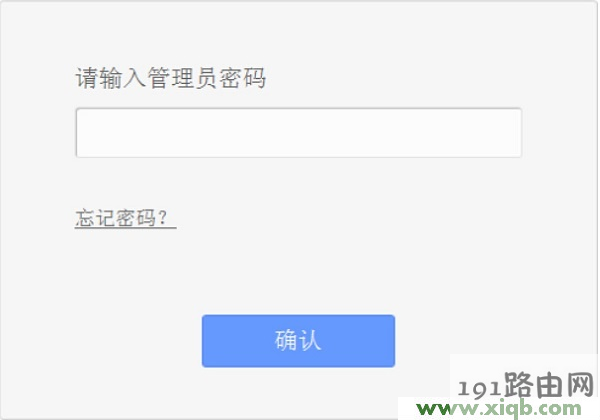
在浏览器中输入tplogin.cn——>输入管理员密码,登录到设置界面

二、设置无线名称
点击“无线设置”——>“基本设置”——>设置“SSID号”——>点击“保存”
温馨提示:“SSID号”就是无线网络(WiFi)的名称,建议用字母、数字来设置;不要使用中文,因为有的手机、笔记本的无线网卡不支持中文,会搜索不到中文WiFi信号的情况。
三、无线安全设置
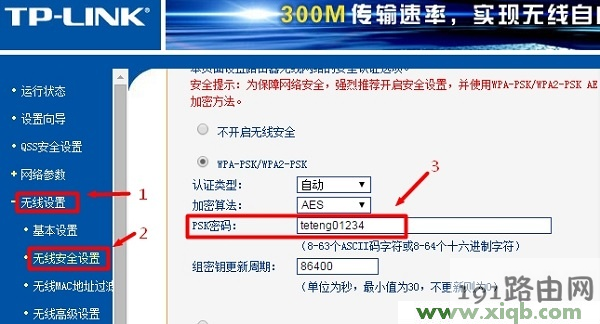
点击“无线设置”——>“无线安全设置”——>选择“WPA-PSK/WPA2-PSK”——>设置“PSK密码”——>点击“保存”
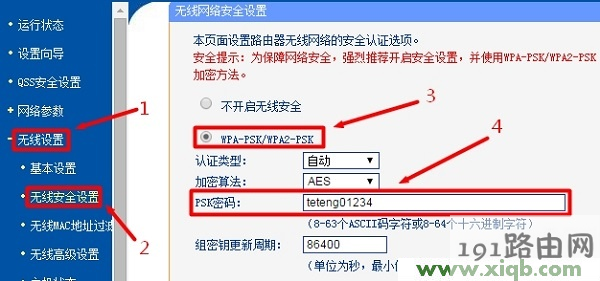
温馨提示:“PSK密码”就是无线网络(WiFi)密码,请用大小写字母、数字、符合的组合来设置,并且密码的长度不得低于8位。
注意问题:
(1)、TP-Link无线路由器的型号不同,路由器的设置界面会有所差异。
(2)、请大家记住tplogin.cn/无线安全设置的核心原则:1、无线名称不使用中文;2、加密类型(认证类型)要选择:WPA-PSK/WPA2-PSK;3、无线密码用大小写字母、数字、符合的组合来设置,并且密码的长度不得低于8位。

评论