
192.168.0.1手机登陆设置路由器步骤

路由器设置
路由器设置
路由器设置
5726
文章
0
评论
2021年1月22日19:28:12 192.168.0.1 阅读 26,421

原标题:"192.168.0.1手机登陆设置wifi"的相关路由器设置教程资料分享。- 来源:WiFi之家网。

192.168.0.1手机登陆上网设置,整个过程可以分为4个步骤:

路由器连接

手机"

原标题:"192.168.0.1手机登陆设置wifi"的相关路由器设置教程资料分享。- 来源:【WiFi之家网】。
192.168.0.1手机登陆设置路由器步骤

192.168.0.1手机登陆上网设置,整个过程可以分为4个步骤:

路由器连接

手机搜索连接到路由器wifi

设置路由器上网

检测是否设置成功

温馨提醒:

本站用的腾达路由器来演示手机设置192.168.0.1,其他路由器用手机设置的方法差不多。

第一、路由器安装

①、光钎上网:用户需要准备1根网线,用来连接光猫与路由器的WAN接口

192.168.0.1手机登陆设置路由器步骤

②、网线入户上网:直接把宽带运营商提供到用户家里的入户网线插在路由器的WAN接口

192.168.0.1手机登陆设置路由器步骤

第二、手机连接到路由器WiFi

请打开你手机上的无线功能,搜索并连接到你的路由器上的无线WiFi信号,这是非常重要的一步。

192.168.0.1手机登陆设置路由器步骤

温馨提醒:

如果输入192.168.0.1后打不开,请点击阅读文章:

手机打不开腾达路由器管理界面怎么办

②、填写密码,登陆到192.168.0.1设置界面

192.168.0.1手机登陆设置路由器步骤

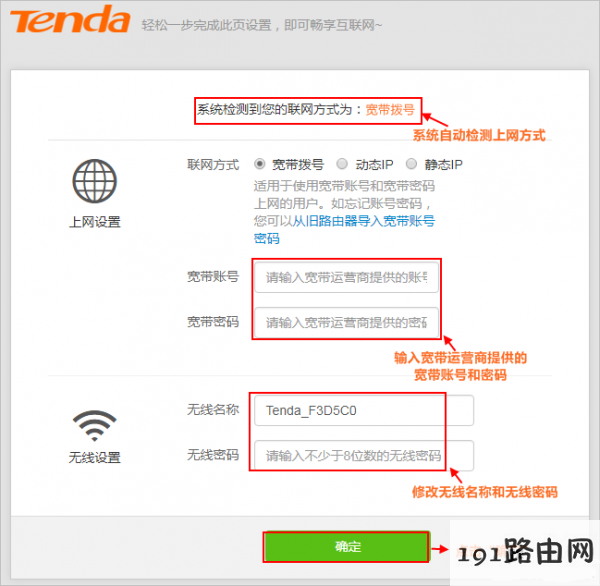
③、选择上网方式:路由器系统会自动检测你的上网方式,本路由器就是是宽带拨号上网。设置相你的宽带账号和密码,设置wifi名称和密码,点击“确定”就设置完成了
192.168.0.1手机登陆设置路由器步骤

温馨提醒:

①、Wi-Fi密码:建议用 大写字母+小写字母+数字+符号 的组合来设置,并且密码长度要大于8位。

②、无线名称:建议用字母、数字或者字母与数字的组合进行设置。切勿用中文汉字设置,因为部分手机、平板电脑、笔记本电脑等无线设备,并不支持中文名称的无线信号。

③、手机尽量不要用WiFi万能钥匙之类的软件,这样你的密码在怎么设置都是没有用,别人一样都会破解。

第四:检测是否设置成功

手机重新连接设置的wifi名称,打开一个网页或者发条微信就知道是否设置成功。

相关推荐

网件双频路由器设置(路由器设置双频合一好不好)

网件双频路由器设置 如果你想要更快速且更稳定的网络连接,那么购买一个双频路由器是一个不错的选择。网件是一个值得信赖的品牌,其双频路由器也非常受欢迎。但是,如何正确地进行网件双频路由...

如何改动路由器频道设置(路由器频道设置哪个好)

如何改动路由器频道设置(路由器频道设置哪个好) 路由器频道设置对于无线网络稳定性和速度有很大的影响。如果你发现家里的无线网络经常掉线或者速度慢,那么就可以尝试改动路由器频道设置。 ...

自家路由器信号增强设置(fast路由器信号增强设置)

自家路由器信号增强设置(fast路由器信号增强设置) 在家中使用无线网络,经常会遇到信号不稳定的情况,这可能是由于路由器信号不够强造成的。为了解决这个问题,在这里我们将介绍如何使用...

怎么设置无线路由器信道(无线路由器ap信道设置)

怎么设置无线路由器信道(无线路由器ap信道设置) 无线路由器的信道设置可以让你的网络更加稳定和快速。信道的选择有很多,但是不同的信道会有不同的干扰情况,因此选择合适的信道非常重要。...

路由器怎么设置频段(如何提高路由器信号强度)

路由器怎么设置频段(如何提高路由器信号强度) 现代家庭中,很多家庭都配备了无线路由器。但是,在使用无线路由器的时候,难免会遇到一些信号不稳定的问题。这时候,就需要对路由器进行一些设...