
原标题:"192.168.0.1路由器密码设置"的相关路由器设置教程资料分享。- 来源:WiFi之家网。
192.168.0.1路由器设置密码设置包括两个方面的内容:分别是192.168.0.1路由器的"
原标题:"192.168.0.1路由器密码设置"的相关路由器设置教程资料分享。- 来源:【WiFi之家网】。

192.168.0.1路由器设置密码设置包括两个方面的内容:分别是192.168.0.1路由器的管理密码的设置与修改;192.168.0.1路由器无线网络密码的设置和修改、加密方式的选择。本文将以腾达(Tenda)路由器为例进行演示,分别讲解路由器管理密码和无线网络(WI-FI)密码的设置、修改。其它192.168.0.1品牌路由器密码的设置方法,请参见本站对应路由器品牌设置栏目下的相关内容。
192.168.0.1路由器管理密码的设置和修改:
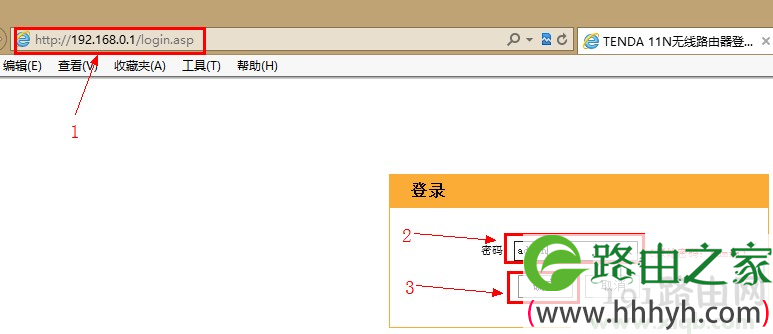
1、首先用浏览器打开路由器的192.168.0.1管理页面,输入默认的管理密码:admin(默认管理密码请查看你的路由器说明书或者路由器机身上面的标签),并点击“确定”。
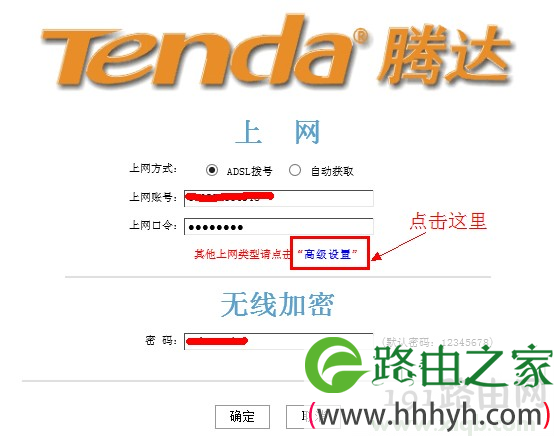
2、点击“高级设置”
3、点击“系统工具”

4、点击“修改密码”

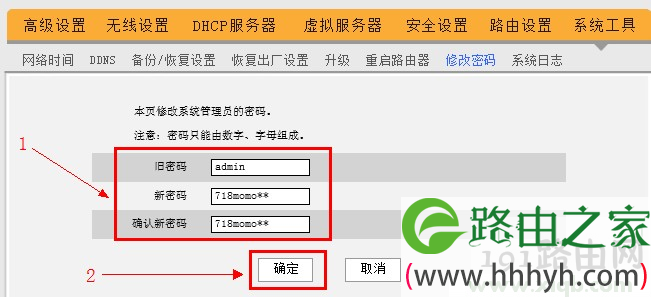
5、输入一次“旧密码”和两次“新密码”,然后点击“确定”,就完成了192.168.0.1路由器管理(登陆)密码的修改.
192.168.0.1路由器无线网络(WI-FI)密码的设置:
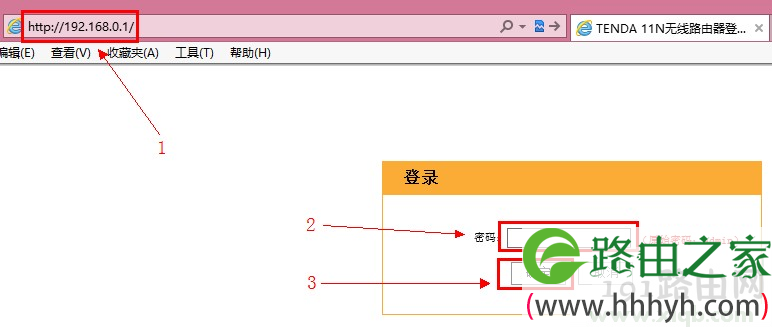
1、登陆路由器的192.168.0.1管理页面:浏览器输入192.168.0.1-->输入登陆密码-->点击“确定”。
2、点击“高级设置”
3、点击“无线设置”

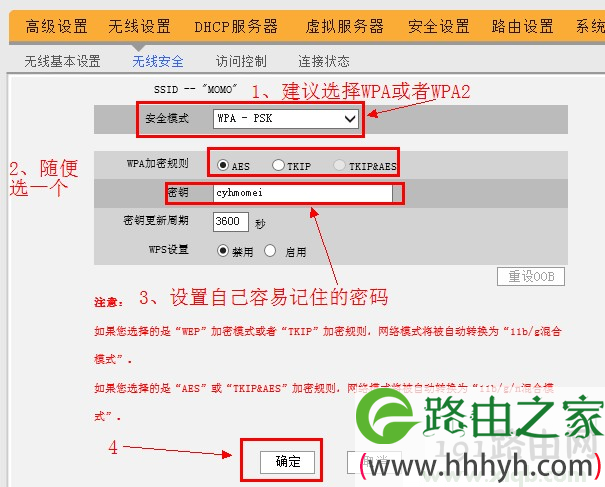
4、点击“无线安全”

5、安全模式(有的路由器叫做加密方式)建议选择WPA、WPA2或者WPA与WPA2的混合方式;加密规则随便选;WI-FI的密码更好设置负责一点,否则容易被别人偷网;点击“确定”就完成了192.168.0.1路由器WI-FI密码的设置,以后需要修改的操作方法完全一样。

评论