
原标题:"D-LINK路由器如何复位"的相关路由器设置教程资料分享。- 来源:WiFi之家网。
网络不稳定时,这个时候我们就要尝试的去把路由器复位解决问题。那么路由器怎么复位操作"
原标题:"D-LINK路由器如何复位"的相关路由器设置教程资料分享。- 来源:【WiFi之家网】。

网络不稳定时,这个时候我们就要尝试的去把路由器复位解决问题。那么路由器怎么复位操作呢?下面是小编为大家精心整理的关于D-LINK路由器如何复位,希望能够帮助到你们。
硬件复位
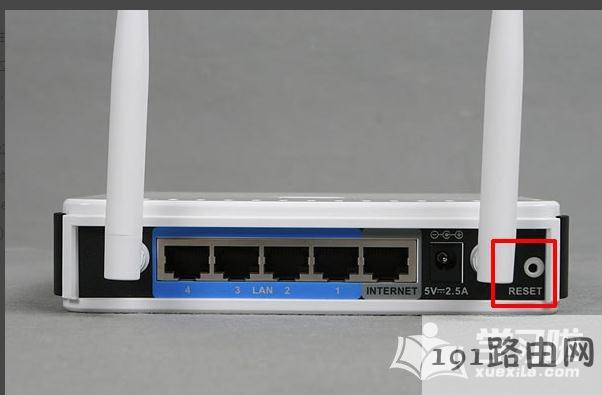
1在忘记了登录路由器WEB界面的用户名或者密码,就可以通过硬件复位的方法使路由器恢复到出厂设置,从而使登录用户名和密码变为admin和空。
复位的具体方法如下: 在路由器带电的情况下,用尖状硬物(例如曲别针/笔芯)按住电源插孔旁边的reset键8秒左右。(各品牌路由器有所不一样)
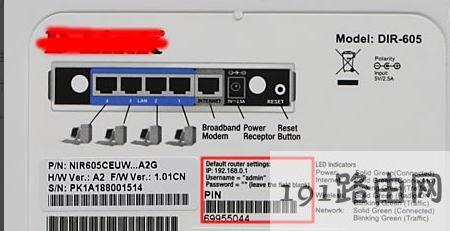
2出厂设置登录用户名和密码一般路由器后面都有写。
路由器WEB页面复位
1如果登录账号密码没有忘记,可以进入路由器WEB配置页面的话,
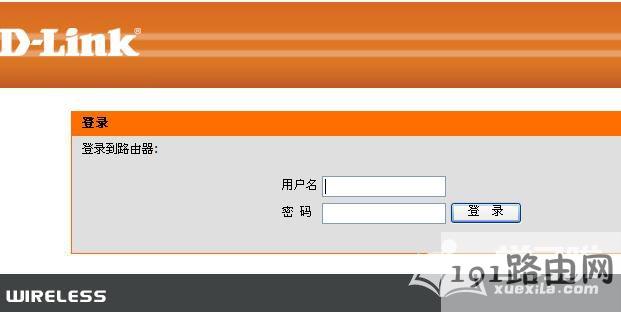
首先打开浏览器,在地址栏敲入192.168.0.1或192.168.1.1(看路由器后面写着),然后回车。弹出“连接到192.168.0.1”对话框,填入用户名和密码,点击登陆。
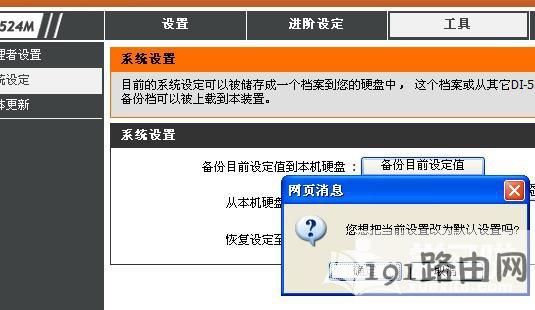
2登录进配置页面后,选择工具,在左侧选择系统设定,然后点恢复设定。
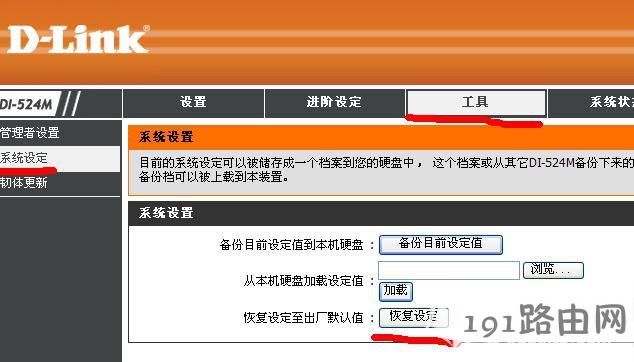
3跳出提示框,是否确定要将所有的设置复位到出厂默认状态,点击确定即可。
D-LINK路由器如何复位相关文章:
1.关于D-Link无线路由器复位的方法
2.怎么重置D-Link无线路由器
3.dlink无线路由器如何恢复出厂设置
4.关于路由器恢复出厂设置的复位方法
5.dlink无线路由器怎么恢复出厂设置

评论