
原标题:"TB-LINK无线路由怎么设置才能不被他人使用到信号"的相关路由器设置教程资料分享。- 来源:WiFi之家网。
很多时候我们的无线网络信号都会被侵略,被别人盗用,如何设置T"
原标题:"TB-LINK无线路由怎么设置才能不被他人使用到信号"的相关路由器设置教程资料分享。- 来源:【WiFi之家网】。
- TB-LINK无线路由设置才能不被他人使用到信号的方法一
- TB-LINK无线路由设置才能不被他人使用到信号的方法二

很多时候我们的无线网络信号都会被侵略,被别人盗用,如何设置TB-无线路由器才能不被他人连的到呢?下面是【WiFi之家网】小编整理的一些关于TB-LINK无线路由的相关资料,供你参考。
TB-LINK无线路由设置才能不被他人使用到信号的方法一
设置TB-LINK无线路由
1、点击左侧无线参数,自动进入基本设置。SSID号随便填写一个,如果附近有多个无线网络,无线网卡会通过SSID号来进行区分需要连到哪个网络上。
2、频段和模式不需要修改,默认。
3、选中“开启无线功能”和“允许SSID广播”前面的按钮
4、选中“开启安全设置”前面的按钮, 安全类型选择“WEP”, 安全选项:“开放系统” 密钥格式选择:“16进制” 密钥1: 密钥内容:输入10个数字或字母,更好是自己能记的住的。 密钥类型:64位
操作完以上步骤,就可以使用无线网络了,不过这种无线网络容易被攻破,
所以再设置一下MAC地址过滤 【下面是MAC地址过滤】
1、开启MAC地址过滤功能
2、过滤规则:选择“禁止”一项
3、点击“添加新条目”
4、将允许访问无线网络电脑的MAC地址输入进去 (MAC地址查询方法:电脑左下角的开始——运行,输入cmd,回车。在DOS界面下输入“ipconfig /all”注意有空格。Physical Address对应的就是MAC地址) 描述:将使用电脑的人,或者电脑的名字写进去,便于后期区分 类型:允许 密钥:不需要填 状态:生效
操作完以上步骤,其他人的电脑就无法“免费”使用你的网络了
TB-LINK无线路由设置才能不被他人使用到信号的方法二
传统界面
登录到路由器的管理界面,点击 无线设置 >> 基本设置,将 开启SSID广播 前面的勾去掉,点击 保存。如下图:
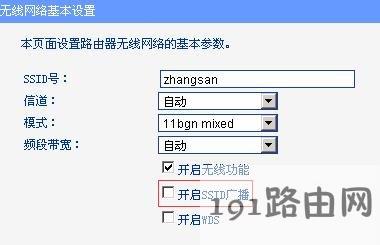
注意:部分路由器修改无线参数后需要重启路由器生效,界面会有相应提示,点击 重启 即可。
新界面
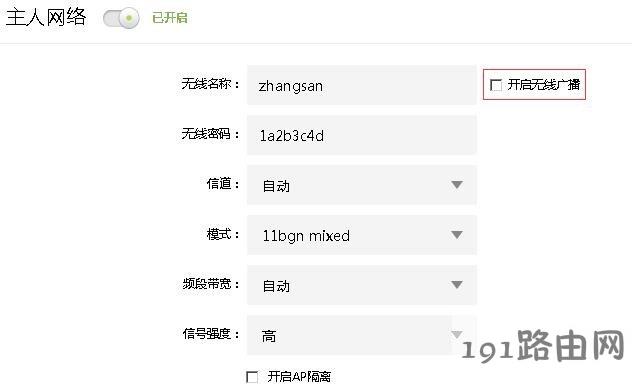
对于TP-LINK新界面的路由器,请登录路由器的管理界面,点击 高级设置 >> 无线设置 >> 主人网络,将 开启无线广播 前面的勾去掉,点击 保存。如下图:
云路由器界面
如果您使用的是云路由器,可以使用电脑或手机APP进行设置,设置方法如下:
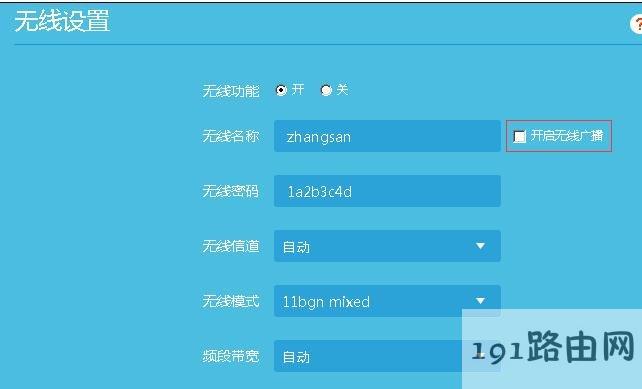
电脑版界面:电脑登录到路由器的管理界面后,点击 路由设置 >> 无线设置,将 开启无线广播 前面的勾去掉,点击 保存。如下图:
手机APP界面:手机登录到路由器的管理界面后点击 设置 >> 无线设置 >> 高级选项,将 无线广播 开关拨到左侧,点击右上角的 保存,如下图:
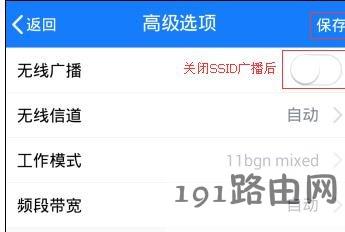
注意:部分手机关闭SSID广播时会提示“Wi-Fi正在连接中,无法关闭”,建议更换其他终端设置。
TB-LINK无线路由的相关文章:
1.换了一个B-LINK路由器请问怎么设置
2.无线路由器TB-LINK怎么设置

评论