
原标题:"D-Link路由器如何用手机快速设置"的相关路由器设置教程资料分享。- 来源:WiFi之家网。
路由器现在对大家来说并不陌生了,那么你们D-Link路由器如何用手机快速设置的"
原标题:"D-Link路由器如何用手机快速设置"的相关路由器设置教程资料分享。- 来源:【WiFi之家网】。

路由器现在对大家来说并不陌生了,那么你们D-Link路由器如何用手机快速设置的呢?下面是小编为大家精心整理的关于D-Link路由器如何用手机快速设置,希望能够帮助到你们。
手机设置步骤
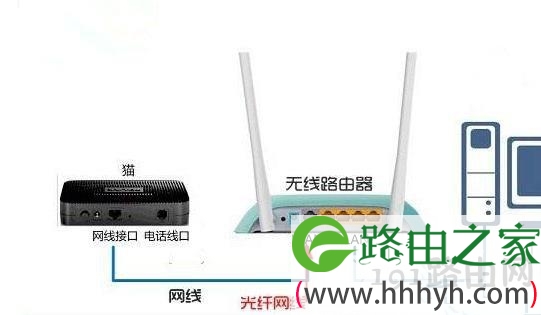
1,先将路由器通电与光猫链接好
与光猫链接的网线插入路由器的WAN口
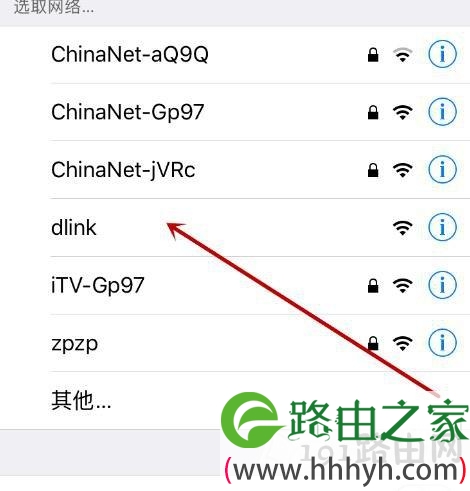
2,打开手机无线设置,找到没有密码的无线网dlink,然后链接
打开手机的无线网络设置,会出现一个没有密码的wifi,名字是dlink,链接它
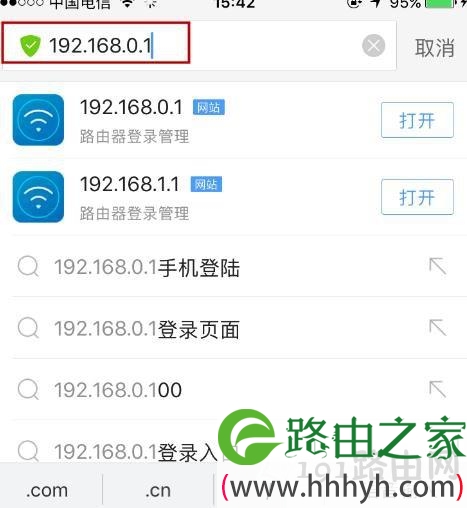
3,在浏览器地址栏输入192.168.0.1进入设置界面
和电脑操作差不多,也需要进入设置界面
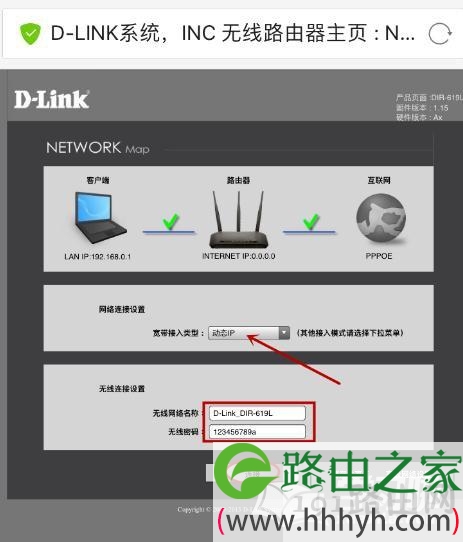
4,选择动态IP,设置无线名字密码,zui后链接
和电脑操作一样,选择动态IP,然后设置名字密码,zui后链接就可以了。
D-Link路由器如何用手机快速设置相关文章:
1.手机如何管理D-link云路由器
2.d-link路由器怎么设置才能快点
3.tplink路由器用手机怎么设置
4.D-link路由器设置教程
5.D-Link无线路由器无线网络WiFi怎么设置

评论