
原标题:"WDS如何设置"的相关路由器设置教程资料分享。- 来源:WiFi之家网。
主、副路由器通过无线WDS桥接,无线终端可以连接主、副路由器上网,移动过程中可以自动切换,实现漫游"
原标题:"WDS如何设置"的相关路由器设置教程资料分享。- 来源:【WiFi之家网】。

主、副路由器通过无线WDS桥接,无线终端可以连接主、副路由器上网,移动过程中可以自动切换,实现漫游。【WiFi之家网】小编为大家整理了无线WDS的设置方法,供大家参考阅读!
无线WDS的设置方法

确认主路由器的无线信号名称、无线加密方式、无线密码以及无线信道,本文使用以下参数举例:
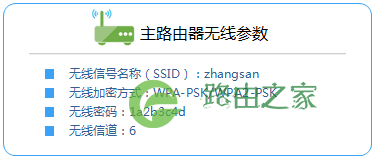
注意:无线桥接(WDS)的主要操作均在副路由器完成,只需固定主路由器的无线信道。

电脑连接副路由器,登录副路由器管理界面,点击 网络参数 >> LAN口设置,修改IP地址与主路由器在同网段,修改完成点击 保存,弹出重启提示页面时,点击 确定,等待重启完成。
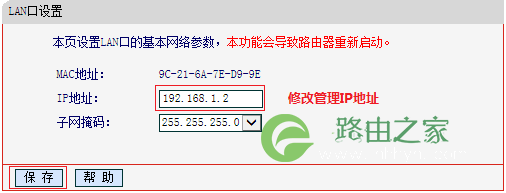
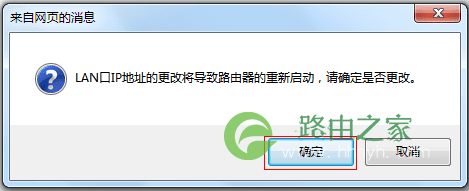
注意:重启后使用修改后的IP地址登录副路由器的管理界面。

1、修改无线设置及开启WDS扫描信号
使用修改后的IP地址登录路由器管理界面,点击 无线设置 >> 无线基本设置,设置与主路由器相同的 SSID 号及 信道,勾选 开启WDS,点击 扫描。
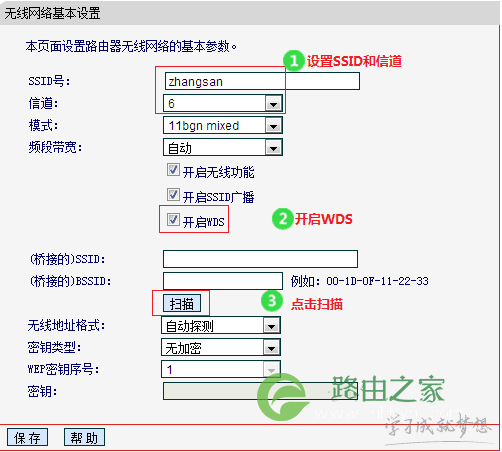
注意:如果不需要实现无线漫游,可以将本路由器的无线名称及密码设置为与主路由器不一样。
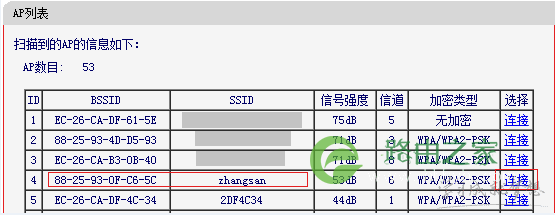
2、选择主路由器信号
在扫描到的AP列表中找到主路由器的无线信号,点击 连接,如下图:
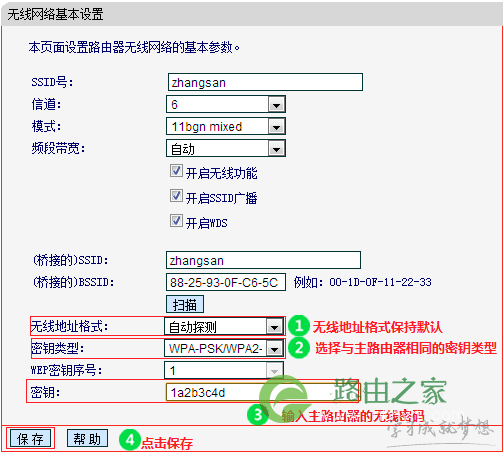
3、输入主路由器无线密码
选择与主路由器相同的 密钥类型,在 密钥 位置输入主路由器的无线密码,点击 保存。
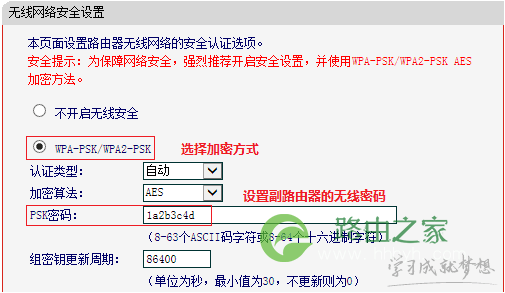
4、设置副路由器无线密码
点击 无线设置 >> 无线安全设置,选中 WPA-PSK/WPA2-PSK AES,PSK密码 处填写和主路由器相同的无线密码,点击页面下方的 保存。

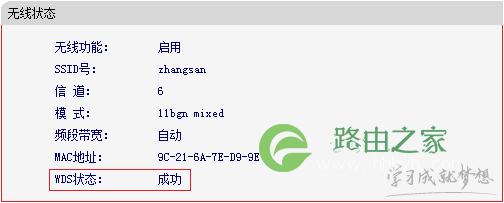
在路由器的管理界面,点击 运行状态,观察 无线状态 >> WDS状态,显示 成功 则表示桥接WDS设置成功。

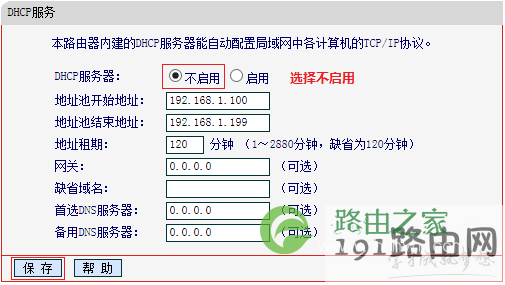
点击 DHCP服务器 >> DHCP服务设置,DHCP服务器 选择 不启用,点击 保存。
至此,无线桥接设置完成。无线终端连接zhangsan,有线电脑连接主、副路由器的LAN口即可上网。终端移动过程中,可以实现主、副路由器间的自动漫游。

评论