
原标题:"无线网卡可以搜索到信号但却无法连接的解决方法"的相关路由器设置教程资料分享。- 来源:WiFi之家网。
现在很多人都喜欢用无线网卡,但是有时候无线网卡可以搜索到信"
原标题:"无线网卡可以搜索到信号但却无法连接的解决方法"的相关路由器设置教程资料分享。- 来源:【WiFi之家网】。

现在很多人都喜欢用无线网卡,但是有时候无线网卡可以搜索到信号,但是却无法连接,这该怎么解决呢?【WiFi之家网】小编为大家整理了无线网卡可以搜索到信号但却无法连接的解决方法,供大家参考阅读!
无线网卡可以搜索到信号但却无法连接的解决方法
1. 您是否连接的是自己的无线信号?
通过有线登陆路由器管理界面,在“运行状态”-“无线状态”中查看一下SSID号。如果SSID号不是无线连接的网络名称,则请将无线网卡正确连接到自己的这个无线网络上。

2.您连接的信号是否比较弱?
在信号较弱情况下,有可能导致连接不成功,尝试靠近信号源,在信号较好的情况下连接。
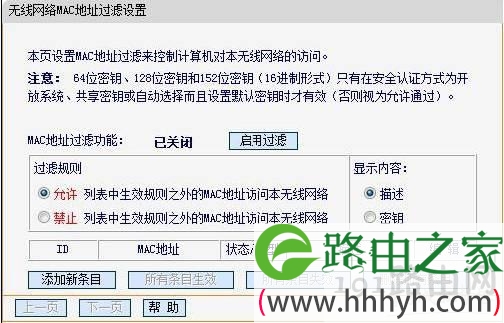
3. 无线路由器中是否设置了无线MAC地址过滤?
通过有线登陆路由器管理界面,“无线参数(无线设置)”-“MAC地址过滤”,确认其为关闭状态。
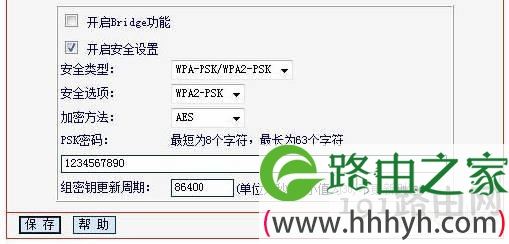
4. 确认您的安全类型和密钥。
通过有线登陆路由器管理界面,“无线参数(无线设置)”中查看路由器设置的是哪种安全类型,并记住密钥。
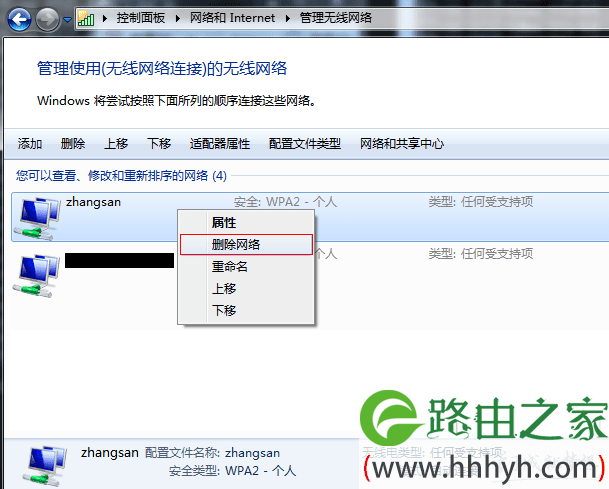
5. 删除配置文件。方法如下:
XP系统:
“无线网络连接”-“属性”-“无线网络配置”,将“首选网络”框中内容清空。

Vista系统:
“网络和共享中心”-“管理无线网络”,将其中内容清空。
6.重新对无线网络进行搜索和连接,同时输入正确的加密密钥。

评论