
原标题:"tplink路由器流量监控"的相关路由器设置教程资料分享。- 来源:WiFi之家网。
TP-link是一家正处于高速发展和国际化进程中的国家级高新技术企业,其制造的路由设备性"
原标题:"tplink路由器流量监控"的相关路由器设置教程资料分享。- 来源:【WiFi之家网】。

TP-link是一家正处于高速发展和国际化进程中的国家级高新技术企业,其制造的路由设备性能和功能都很强大,那么你知道tplink路由器流量监控的方法吗?下面是【WiFi之家网】小编整理的一些关于tplink路由器流量监控的相关资料,供你参考。
tplink路由器流量监控的方法
首先登陆无线路由器,一般无线路由器地址在路由器后边可以看到,例如192.168.1.1,默认登陆账号和密码都是admin
点击“无线设置”——>“主机状态”——>查看“当前所连接的主机数”,如下图所示:当前所连接的主机数是:12,就说明有12台无线设备连接到了tplink路由器上面。
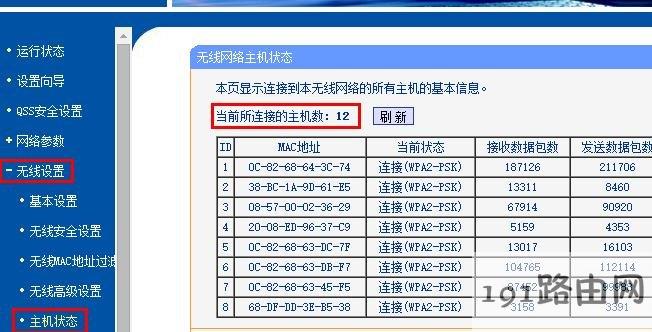
如果“当前所连接的主机数”等于用户自己的无线设备数量,说明你的无线网络是安全的,没有被盗用;如果“当前所连接的主机数”大于用户自己的无线设备数量,说明你的无线网络已经倍别人破解入侵了,正在盗用你的无线网络。
如果确认你的无线网络倍盗用了,请及时重新设置你的“无线安全”,认证类型选择:WPA2-PSK,或者WPA-PSK/WPA2-PSK,无线密码用字母、数字、下划线的组合,密码长度一定要大于8位,建议在10位以上,这样可以有效确保无线网络安全。
看过文章“tplink路由器流量监控”的人还看了:
1.TP-link路由器设置教程
2.TP-LINK路由器软件升级图解教程
3.TP-LINK忘记用户名、忘记密码只需复位即可
4.TP-Link无线路由器设置图文教程
5.TP-Link没有无线信号的解决办法
6.TP-LINK复位方法
7.TP-LINK利用MAC绑定限制上网用户
8.TP-LINK路由器无法连接internet怎么办
9.TP-LINK WAN口状态无显示的原因分析
10.TP-LINK路由器连接无线成功上不了网

评论