
原标题:"如何通过路由器查看宽带密码【图】"的相关路由器192.168.1.1登陆页面设置教程资料分享。- 来源:WiFi之家网。
时间长了,很多用户会忘记自己的宽带密码;路由器设置"
原标题:"如何通过路由器查看宽带密码【图】"的相关路由器192.168.1.1登陆页面设置教程资料分享。- 来源:【WiFi之家网】。

时间长了,很多用户会忘记自己的宽带密码;路由器设置上网时,是设置了宽带帐号和宽带密码的。因此,不少用户想在路由器上查看宽带密码;但是,在路由器设置界面,我们只能够看到一些黑色的小圆点,无法直接看到宽带密码。
路由器为了保护用户的宽带密码不被泄漏,在存储的过程中对宽带密码进行了加密存放,所以在设置界面是不能够直接查看到宽带密码的。但是,我们可以把路由器的配置文件导出来,然后使用RouterPassView路由器密码查看器,打开路由器的配置文件,就能查看到宽带密码了。
一、备份配置文件
进入路由器的设置界面,在“系统工具”——>“备份和载入配置”选项下,点击“备份配置文件”,就可以把路由器的配置文件下载到电脑上,详细操作如下图所示:
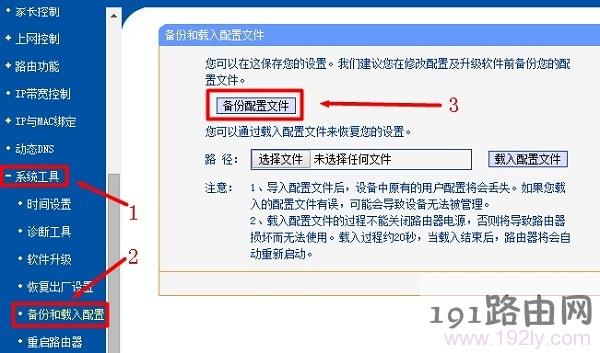
导出路由器的配置文件
二、下载RouterPassView密码查看器
下载地址:http://yunpan.cn/cwSZh7QxjgcMP 访问密码 5571
解压密码:www.192ly.com
三、查看宽带密码
1、双击运行RouterPassView软件
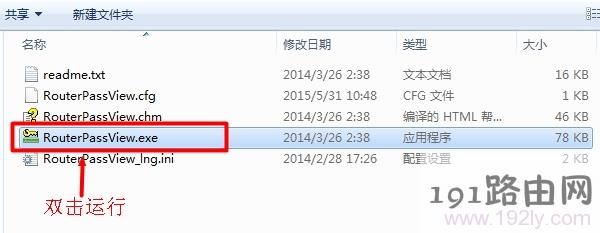
运行RouterPassView软件
2、点击“文件”选择“打开路由器配置文件”选项,如下图所示
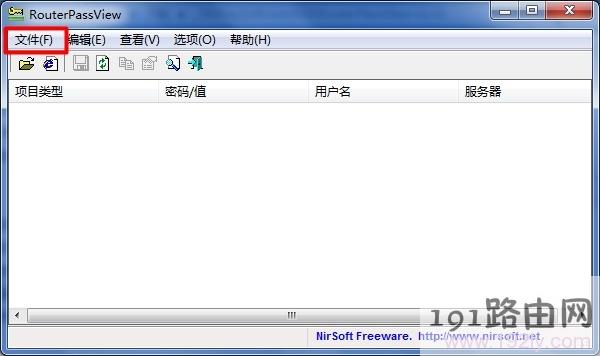
点击RouterPassView查看器中的文件选项
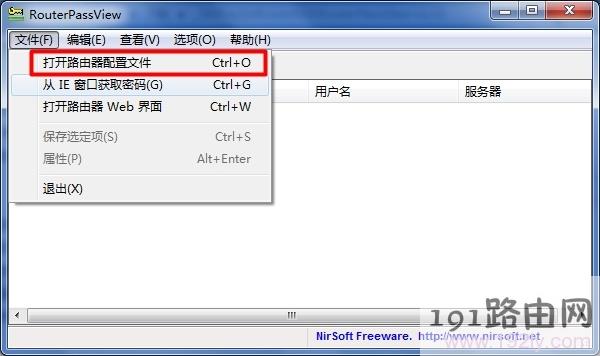
选择“打开路由器配置文件”选项
3、浏览找到步骤一中,备份的路由器配置文件,然后点击“打开”
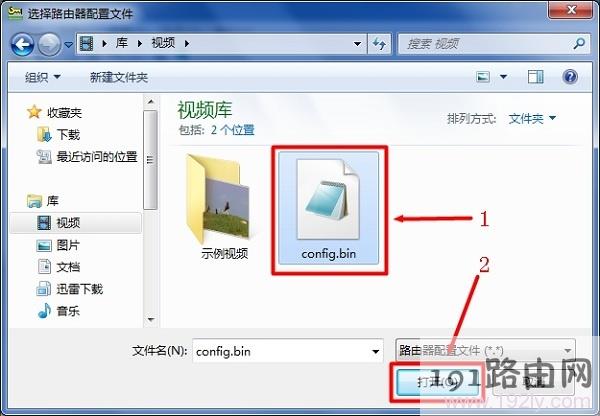
浏览找到保存在电脑上的路由器配置文件
4、界面中的“PPPTP/L2TP/PPPoE”后面依次是:宽带密码、宽带帐号,如下图所示。
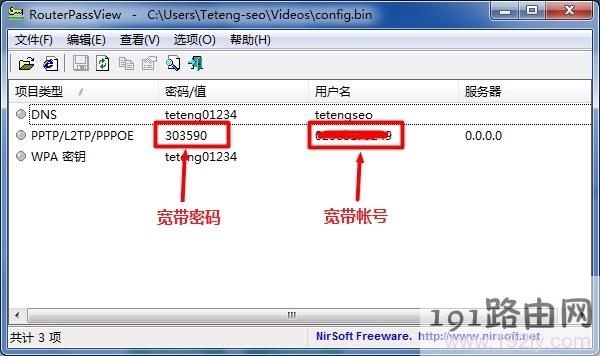
查看路由器上保存的宽带密码

评论