
原标题:"手机无法登192.168.2.1【图】"的相关路由器192.168.1.1登陆页面设置教程资料分享。- 来源:WiFi之家网。
问:用手机设置路由器的时候,手机无法登录192.168.2.1设置"
原标题:"手机无法登192.168.2.1【图】"的相关路由器192.168.1.1登陆页面设置教程资料分享。- 来源:【WiFi之家网】。

问:用手机设置路由器的时候,手机无法登录192.168.2.1设置界面,请问怎么解决这个问题?
答:手机不能登录到路由器的设置界面,多半是你自己操作有问题,请按照下面介绍的方法操作。
重要提示:
请注意区分你所遇到的问题,如果已经打开了192.168.2.1登录页面,但是把登录密码忘了,不能进入到设置界面。那么,应该阅读下面的文章,查看这个问题的解决办法。
路由器登录密码忘了怎么办?
1、首先,检查路由器的登录地址是不是:192.168.2.1 ? 如果路由器登录地址不是 192.168.2.1,那么在手机浏览器中输入 192.168.2.1,肯定不能进入路由器的登录页面。
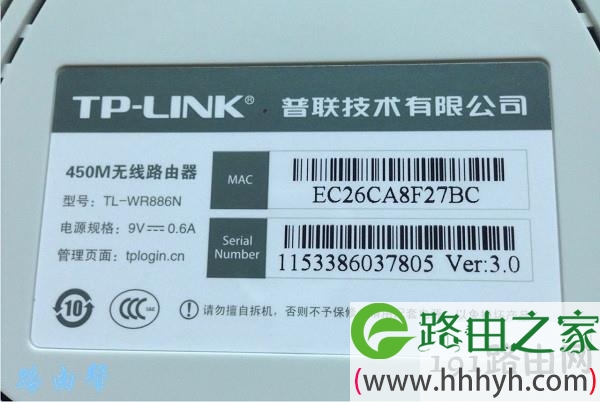
在路由器底部有一个铭牌,铭牌上面有这个路由器的登录地址。如下图所示,这个路由器的登录地址是:tplogin.cn,意味着需要在浏览器中输入 tplogin.cn,才能进入到登录页面。
查看路由器登录地址
温馨提示:
路由器铭牌中,管理页面、管理地址、登录地址、登录页面 登选项后面的信息,就是这个路由器的登录地址,注意查看和确认。
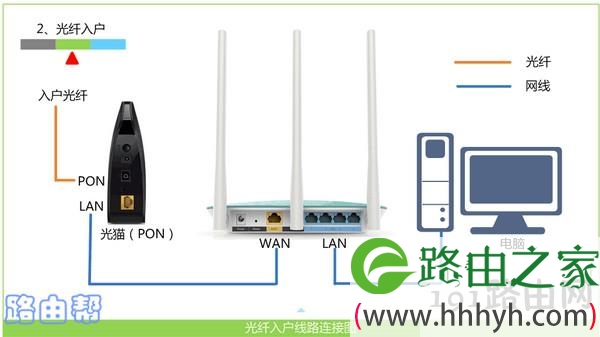
2、查看 路由器、光猫(宽带网线)、电脑 之间的连接,确保它们是按照下面的方法连接起来的。
从光猫上接出来的网线(入户的宽带网线),插在路由器的WAN(Internet)接口;路由器上除WAN接口外的任意一个接口,都可以用来与电脑进行连接。
路由器的正确连接方式
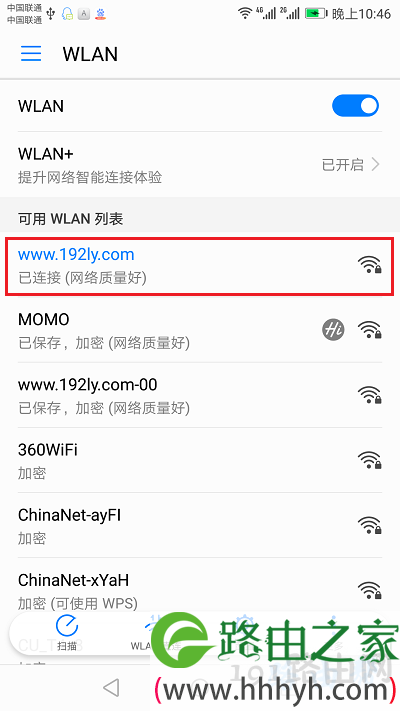
3、用来设置路由器的手机,一定要连接到被设置路由器的wifi信号,这是手机登录192.168.2.1的前提条件,非常的重要,千万不要忽视了。
手机要连接到路由器的wifi信号
重要提示:
(1)、如果路由器是第一次设置,会发射一个默认wifi信号,手机要连接到这个默认的wifi信号。
(2)、用手机设置路由器时,不需要手机可以上网的。新手用户请牢记这一点,以后不要再想当然的认为:手机连不上网,就无法设置路由器了,这是错误的认知。
4、在手机的浏览器中输入:192.168.2.1 时,注意拼写要正确,特别是3个小圆点的位置。建议在输入完成之后,仔细的检查一次,确保输入无误。
请不要画蛇添足,www.192.168.2.1、www.192.168.2.1.com、192.168.2.1.com 都是错误的。
5、如果浏览器顶部显示网址、中间显示搜索框,这种情况下,应该在顶部显示网址的位置输入:192.168.2.1,才能进入路由器的登录页面,如下图所示。

正确输入位置
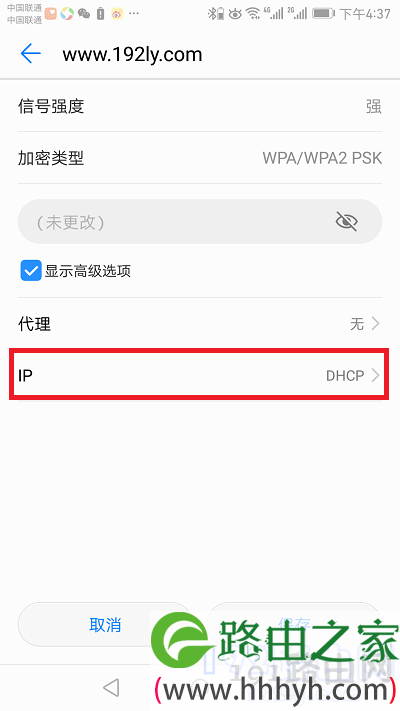
6、在手机的 WLAN设置 选项下,检查手机的ip地址是否设置成:DHCP(动态IP),如下图所示。
手机IP地址设置成:DHCP
7、拔掉路由器的电源,等待5分钟左右,再给路由器接通电源,待路由器重启完成后,再次尝试,手机能不能登录到192.168.2.1 ?
8、如果前面所有方法都尝试了,但是手机仍然不能登录到192.168.2.1设置页面。这种情况下,建议把你的路由器恢复出厂设置,然后重新设置路由器。
重要提示:
(1)、如果不知道如何把路由器恢复出厂设置,可以阅读下面的文章,查看详细的操作步骤。
无线路由器怎么恢复出厂设置?
(2)、请注意,路由器恢复出厂设置后,就不能够上网了,一定要明确这一点。 此时,你需要用电脑或者手机,重新设置路由器上网,具体的设置步骤,可以参考下面的教程。
无线路由器怎么设置?(电脑)
无线路由器用手机怎么设置?

评论